Sedikit Tentang Linux

Diposting oleh program info

Saat ini banyak aplikasi Linux yang dapat digunakan untuk keperluan kantor, seperti untuk spreadsheet, word processor, database dan program editor grafis. Linux dapat didapatkan dari berbagai distribusi (sering disebut distro). Distro adalah bundel dari kernel Linux beserta system dari Linux, program instalasi, tools basic, dan pemrograman-pemrograman yang lainnya yang bermanfaat sesuai dengan tujuannya.

Ada banyak sekali distro Linux, pada kesempatan ini kami akan membahas salah satu distro Linux yaitu Suse.Suse adalah distribusi yang sangat terkenal dengan YaST (Yet another Setup Tools) untuk mengkonfigurasi sitem Suse, merupakan distribusi pertama dimana instalasinya dapat menggunakan bahasa Indonesia.

Sistem Operasi Linux
Linux atau GNU/Linux adalah sistem operasi bebas yang sangat populer untuk komputer

Istilah Linux atau GNU/Linux (GNU) juga digunakan sebagai rujukan kepada keseluruhan distro linux (Linux distribution), yang di dalamnya disertakan program-program lain pendukung sistem operasi.

Linux bersifat Open Source, yaitu source code dari aplikasi-aplikasi pembentuk sistem dan aplikasi-aplikasi lainnya itu diberikan secara bebas, sehingga orang lain dapat melakukan modifikasi-modifikasi ataupun pengembangan-pengembangan yang sifatnya customize. Oleh karena itu, banyak individu dan organisasi yang mengembangkan Linux sesuai dengan keinginannya.

Perintah – Perintah Pada Linux
Secara umum perintah-perintah Linux dan UNIX memiliki sintaks sebagai berikut :
perintah [option…] [argumen…]
Option merupakan pilihan yang dapat kita gunakan untuk memberikan hasil tertentu dari suatu perintah.
Argumen umumnya merupakan sesuatu yang akan diproses oleh perintah, misalnya nama file atau nama direktori.
Tanda [ ] merupakan simbol bahwa option dan argumen tidak harus selalu digunakan dalam menjalankan perintah.
Tanda titik-titik menandakan bahwa baik option dan argumen dapat lebih dari satu.
Seluruh perintah dalam Linux dan UNIX bersifat case sensitive, jadi perintah LS akan dianggap berbeda dengan ls.
Sekarang kita mulai dengan perintah-perintah dasar yang umum digunakan dalam Linux :
a. ls
Perintah ini merupakan perintah untuk menampilkan isi suatu direktori. Perintah ini mirip seperti perintah dir dalam DOS.
Ada beberapa cara untuk menggunakan perintah ini, misalnya :
# ls
# ls -l
Untuk mengetahui lebih lengkap tentang perintah ls, silakan lihat di manual dengan perintah man ls.
b. more
Perintah more dapat digunakan untuk melihat isi suatu file teks dengan layar per layar. untuk keluar dari tampilan more dengan menekan tombol q.
c. cat
Perintah ini digunakan untuk menampilkan isi file ke layar tanpa fasilitas tampilan layar per layar.
Biasanya digunakan bersamaan dengan pipeline atau redirection. Misal untuk menampilkan isi file /etc/passwd dan /etc/group, gunakan perintah :
# cat /etc/passwd /etc/group
d. cd
Perintah ini mirip seperti perintah cd dalam DOS yaitu digunakan untuk pindah ke direktori tertentu. Contoh perintah :
# cd /home/adje
Untuk menuju kembali ke direktori /home, maka digunakan perintah :
# cd ..
e. cp
Perintah ini digunakan untuk mengkopi suatu file atau direktori. misalnya :
# cp contoh1 contoh2
Perintah di atas maksudnya akan mengkopi contoh1 ke file contoh2. Untuk mengkopi seluruh direktori menggunakan perintah :
# cp -R /home/adje /home/afri
f. mv
Perintah ini digunakan untuk memindahkan suatu file ke lokasi lain atau dengan nama lain. Contoh :
# mv contoh1.php contoh2.php
#mv contoh1.php /home/adje/contoh2.php
g. rm
Perintah ini digunakan untuk menghapus direktori atau file. Perintah ini mirip dengan perintah del dalam DOS. Dalam menggunakan perintah ini agar hati-hati karena dalam Linux tidak ada perintah undelete atau unerase. Contoh penggunaan rm sbb :
#rm contoh1.php
Untuk menghapus suatu direktori gunakan perintah :
#rm /home/adje/temp
h. mkdir
Perintah ini digunakan untuk membuat direktori. Misalnya :
#mkdir lat
i. Pipeline
Pada Linux dan UNIX, hasil keluaran suatu proses program dapat diberikan sebagai input pada proses lainnya. Contohnya :
#ls -l /home/adje | more
j. grep
Perintah grep digunakan untuk men-filter masukan dan menampilkan dalam bentuk baris-baris yang sesuai dengan pola yang anda inginkan. Contoh :
# ps ax |grep wvdial
k. Redirection
Di dalam Linux atau UNIX, anda dapat membelok-belokkan standar input, output ataupun standar error menuju tujuan lain.
Misalnya anda dapat membelokkan standar output suatu program ke file atau membelokkan standar input suatu program dari suatu file.
Proses pembelokkan ini disebut redirection dan di *NIX digunakan simbol > (untuk membelokkan standar output ke file) dan simbol < (untuk membelokkan standar input dari file). Contoh :
Untuk menyimpan tampilan isi seluruh directori /etc ke sebuah file, gunakan perintah :
#ls -lR /etc > isi-etc
Untuk menambahkan isi file isi-etc dengan data lain, gunakan simbol >> (append) pada redirection, misal :
#ls -lR /home/adje >> isi-etc
Untuk membuat perintah mensortir data yang terdapat pada file contoh.txt dapat digunakan perintah :
#sort <>

Aplikasi Linux
Pengguna Linux, yang pada umumnya memasang dan melakukan sendiri konfigurasi terhadap sistem, lebih cenderung mengerti teknologi dibanding pengguna Microsoft Windows atau Mac OS. Mereka sering disebut hacker atau geek. Namun stereotip ini semakin berkurang dengan peningkatan sifat ramah-pengguna Linux dan makin luasnya pengguna distribusi. Linux telah membuat pencapaian yang cukup baik dalam pasaran komputer server dan komputer tujuan khusus, seperti mesin render gambar dan server web. Linux juga mulai populer dalam pasaran komputer desktop.
Linux merupakan asas kepada kombinasi program-server LAMP, kependekan dari Linux, Apache, MySQL, Perl/PHP/Python. LAMP telah mencapai popularitas yang luas di kalangan pengembang Web.

Linux juga sering digunakan sebagai sistem operasi embeded. Biaya pengadaan Linux yang murah memungkinkan penggunaannya dalam peralatan seperti simputer, yaitu komputer berbiaya rendah yang ditujukan pada penduduk berpendapatan rendah di Negara-negara berkembang.

Dengan lingkungan desktop seperti KDE dan GNOME, Linux menawarkan antarmuka pengguna yang lebih menyerupai Apple Macintosh atau Microsoft Windows daripada antarmuka baris teks seperti Unix. Oleh karena itu, lebih banyak program grafik dapat ditemui pada Linux yang menawarkan berbagai fungsi yang ada pada utilitas komersil.
Pengenalan Linux Red Hat

Diposting oleh program info

Distro Red Hat ( www.redhat.com ) didirikan pada tahun 1994, Red Hat merupakan perusahaan pengembang Linux yang paling dikenal diseluruh dunia. Red Hat Linux merupakan pilihan utama bagi para profesional dan diperkirakan akan tetap menjadi pemain utama pada persaingan diantara distro-distro Linux lainnya.

Kelebihan dari distro ini adalah banyaknya aplikasi dan terus dikembangkan, mudah meng-Update software secara gratis melalui Red Hat Network, dan banyak inovasi-inovasi lainnya. Dan kekurangan pada distro ini adalah semakin komersial, serta dukungan terhadap multimedia masih terbatas.

Seiring perkembangan Linux Red Hat, maka pada 31 Maret 2003 Red Hat merilis Linux Red Hat versi 9.0. Red Hat merupakan distro linux yang populer khususnya di Indonesia. Dengan kemudahan fitur yang ada menjadikan Red Hat sanggup menggantikan keberadaan Microsoft Windows. Disisi lain, banyak pengguna komputer Windows yang tidak ingin Windows-nya dilupakan begitu saja, hal ini dikarenakan masih banyaknya aplikasi-aplikasi yang digunakan oleh Windows ini. Alternatif lain adalah dengan membuat dual boot ( Windows dan Linux ) pada komputer tersebut, tentunya dengan kapasitas harddisk yang mencukupi.

Spesifikasi Kebutuhan Perangkat untuk Red Hat 9.0

Diposting oleh program info

Spesifikasi kebutuhan perangkat sangat dibutuhkan untuk mengetahui kelayakan atau secara maksimal Linux ini dapat dijalankan. Oleh karena itu kebutuhan spesifikasi minimum perangkat yang dibutuhkan adalah :
1. Processor Pentium 800 Mhz
2. Memori 128 MB
3. Harddisk minimal 1 GB
4. Mouse, Keyboard
5. Monitor SVGA 800 x 600 pixel
6. CD-Drive, Diskdrive
7. Optional : Modem, Printer
8. Perangkat lunak : CD Linux Red Hat (3 disk)

Diposting oleh program info

Persiapan Instalasi
Beberapa hal yang patut anda catat sebelum memulai instalasi adalah :
1. Software Pembagi Partisi, Seperti Partition Magic dan software Kita beli atau download di situs internet.
2. Membagi atau merubah ukuran partisi Windows dengan software pembagi partisi seperti Partition Magic. Sehingga terdapat satu partisi kosong untuk instalasi ini dapatkan ruang sebesar 1,8 GB. Pada umumnya, jika Kita membeli komputer baru, maka hanya terdapat satu partisi di hardisk, yaitu C: Dengan kondisi ini, tidak memungkinkan anda untuk menginstal linux. Jadi resize partisi C: di windows dengan software pembagi partisi yang ada.
3. Ketahui konfigurasi Mouse: PS/2, serial atau USB.
4. Besar kapasitas Harddisk yang belum terpakai. Ini berguna untuk merencanakan partisi yang akan kita buat. Untuk melihat gunakan perintah chkdsk di prompt dos.
5. Jenis dan konfigurasi monitor dan videocard yang anda miliki, jumlah memori video card anda, merk monitor dan satu lagi yang harus anda ketahui adalah istilah vertikal dan horizontal range monitor anda.
6. Lakukan back-up data terlebih dahulu, hal ini untuk menjaga kemungkinan hilangnya data saat pembagian partisi.


Memulai Instalasi
1. Setting BIOS pada komputer, agar booting pertama dari CD-Drive.

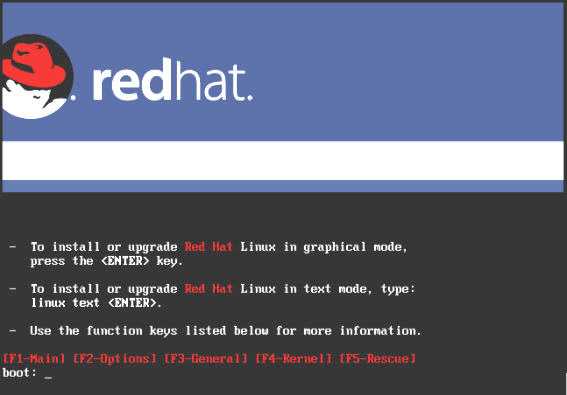
2. Masukkan Disk ke 1 dari 3 CD Red Hat ke dalam CD-Drive. Tunggu beberapa saat hingga tampil pilihan untuk memulai instalatasi Red Hat tersebut | tekan tombol Enter.
Tampilan awal boot

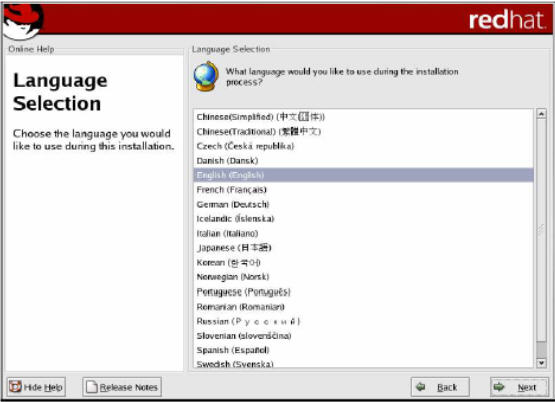
3. Tunggu beberapa saat akan muncul pilihan bahasa selama proses instalasi seperti gambar berikut :
Kotak dialog pilihan bahasa

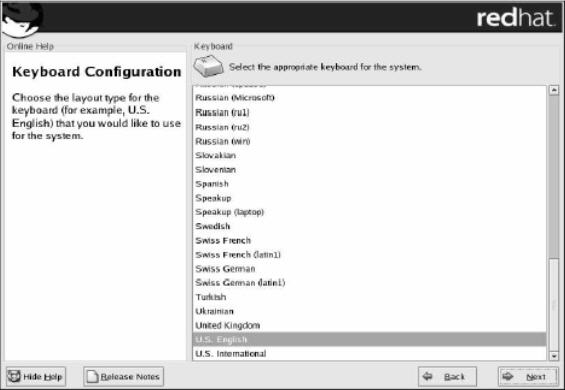
4. Klik tombol Next. Kemudian akan tampil jendela pilihan untuk keyboard.

Kotak dialog konfigurasi keyboard
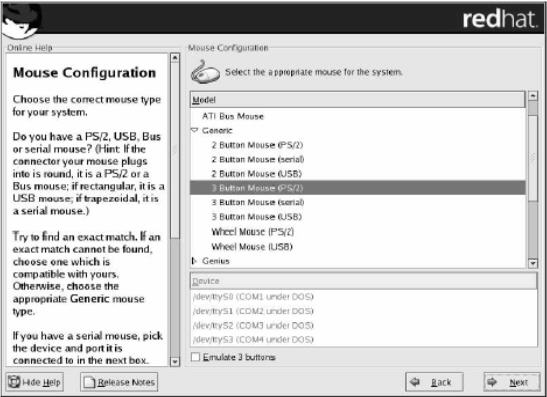
5. Klik tombol Next. Kemudian akan tampil jendela pilihan untuk mouse, klik sesuai dengan mouse yang digunakan.

Kotak dialog konfigurasi keyboard
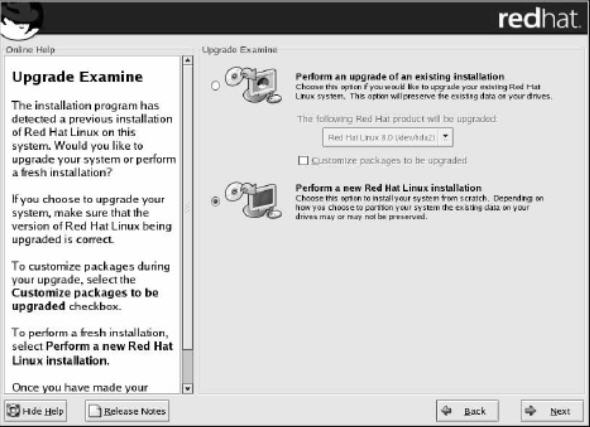
6. Klik tombol Next. Kemudian akan tampil jendela pilihan untuk upgrade atau install

Kotak dialog Upgrade

7. Pilih Perform a New Red Hat Linux Installation, Kemudian klik tombol Next.

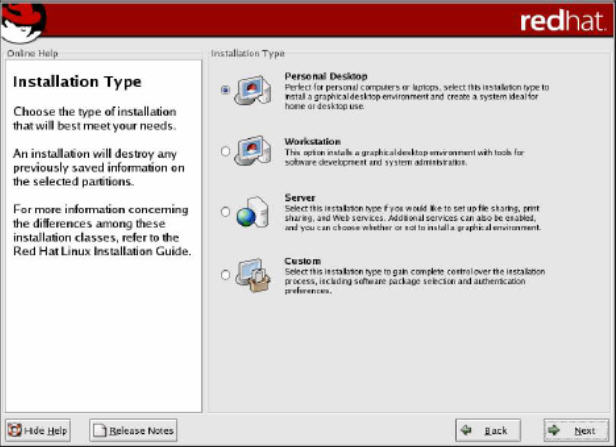
8. Tentukan pilihan untuk instalasi yang diinginkan, klik Next

Kotak dialog pilihan jenis instalasi

1 Personal Desktop Aplikasi offices dan Multimedia 1.8 GB
2 Workstation Komputer kerja untuk jaringan dan developer/ programmer. 2.1 GB
3 Server Komputer sebagai server dengan aplikasinya 1.5 GB – 4.85 GB
4 Custom Menentukan sendiri paket sesuai kebutuhan 500 MB – 4.85 GB

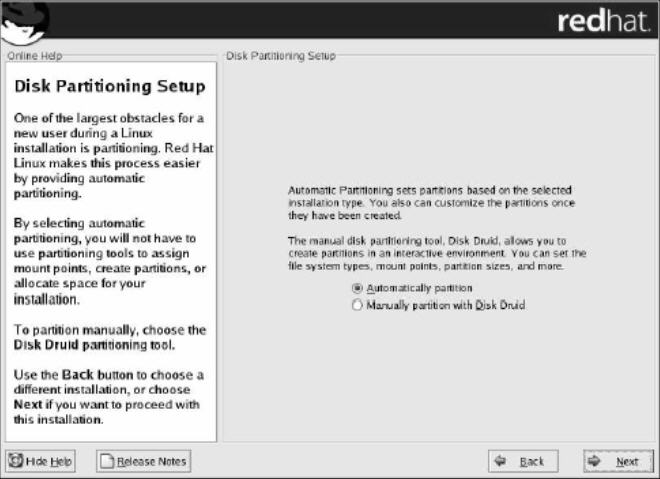
9. Pilih bentuk partisi yang diinginkan : Automatically Partition atau Manually Partition with Disk Druid

Kotak dialog pilihan jenis partisi

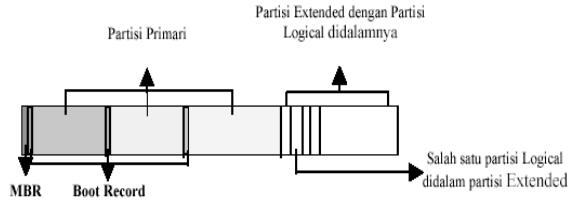
*) Membuat tiga partisi, masing-masing untuk windows, linux dan data. Sehingga jika anda ingin menghapus/ uninstal Linux atau Windows, data-data penting anda tidak turut hilang.

Skema susunan partisi
*) Didalam sebuah Harddisk terdapat konsep partisi yang terdiri dari Partisi Primary, Partisi Extended dan Partisi Logical. Didalam partisi primary terdapat Master Boot Record (MBR) untuk melakukan proses boot loader dari suatu sistem operasi.

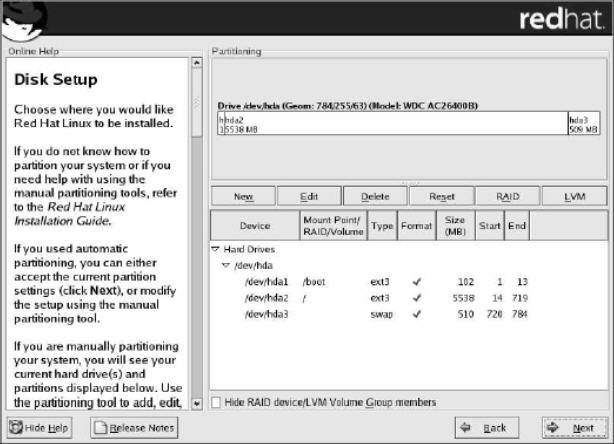
10. Pilih Manually Partition with Disk Druid untuk membuat partisi Linux, dan secara default, Anda cukup untuk membuat partisi :
1 . /boot ———-> EXT3 / Linux Native ——-> 100 MB
2 . / ————–>EXT3 / Linux Native ——–>4000 MB
3 . swap ———–>Swap ————->2 x jumlah memori yang terpasang pada komputer

Kotak dialog pembagian partisi
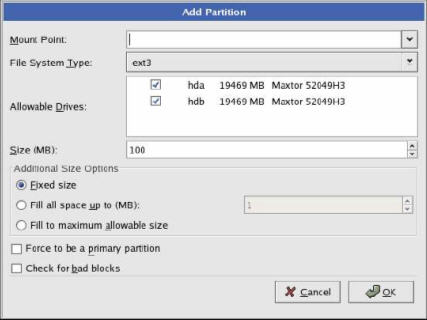
Pilih tombol NEW pada kotak dialog Partitioning. Lalu isikan di kolom Mount Point “ / ”. Untuk file system, pilih Linux Native. Isikan kolom size sisa dari hardisk anda yang masih kosong. Lalu pilih OK kemudian pilih Next.

Kotak dialog menentukan sistem file

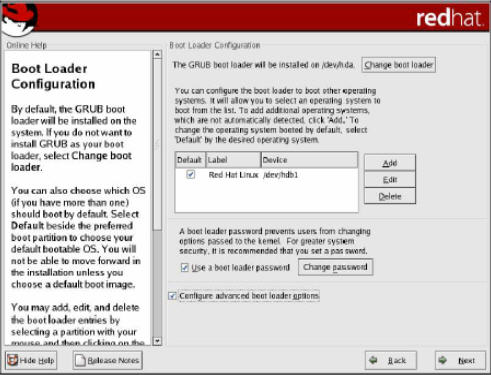
11. Setelah selesai pembuatan partisi maka akan ditampilkan konfigurasi untuk boot loader Lalu pilih Next, sehingga muncul tampilan sebagai berikut :

kotak dialog boot loader

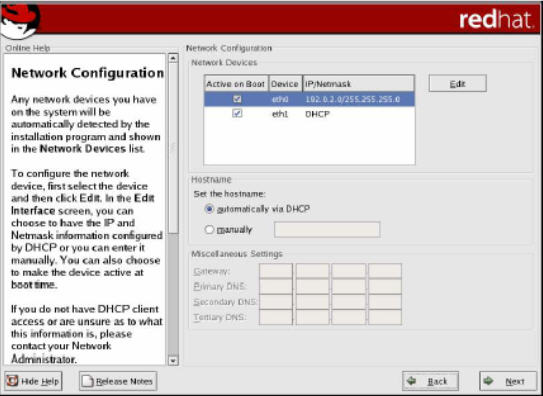
12. Jika anda berencana menghubungkan komputer ke jaringan, isikan data yang diminta. Jika tidak biarkan kosong. Pilih Next.

Kotak dialog konfigurasi jaringan

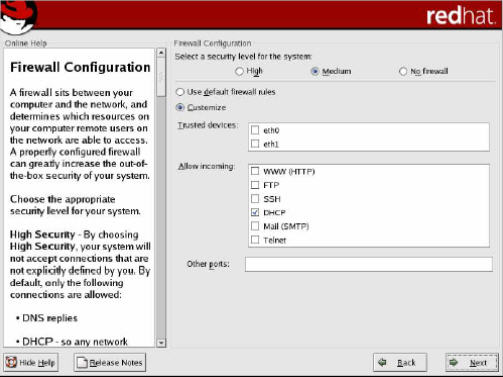
13. Kemudian muncul kotak konfigurasi firewall. Biarkan kosong jika anda tidak menghubungkan komputer dengan jaringan.

Kotak dialog konfigurasi Firewall

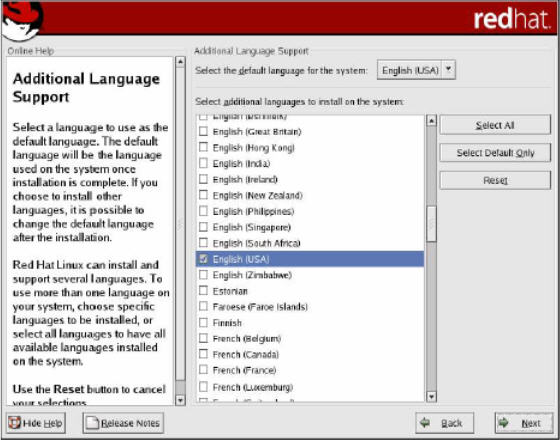
14. Pilih Next , muncul tampilan berikut yang meminta anda mengisikan jenis bahasa yang akan digunakan oleh RedHat nantinya.

Sell Links On Your Site

Kotak dialog konfigurasi bahasa tambahan

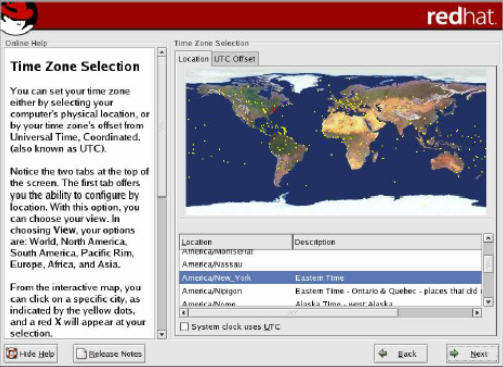
15. Pilih Next untuk melanjutkan. Sehingga tampil setting waktu.

Kotak dialog konfigurasi tanggal

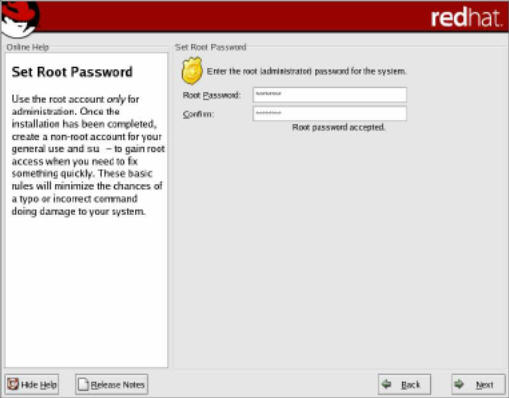
16. Pilih Next untuk melanjutkan. Masukkan Password untuk root, yang merupakan super user. Klik tombol Next dan tombol Next kembali.

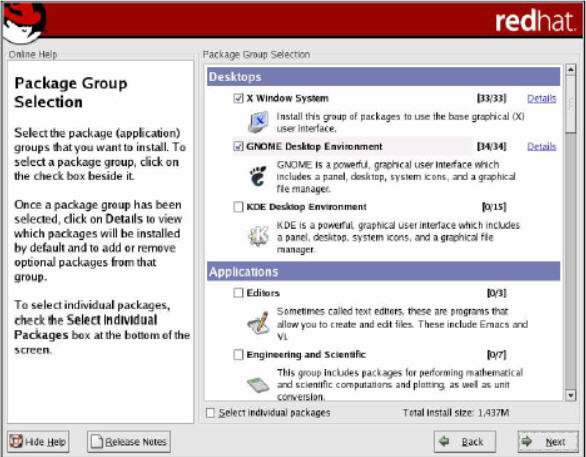
17. Tentukan paket-paket apa saja yang akan di Install. Ada beberapa group paket diantaranya seperti Desktop, Application, Server. Kemudian klik Next

Kotak dialog Menentukan Jenis Paket

18. Tunggu beberapa saat hingga proses instalasi paket yang telah dipilih selesai semuanya.

Kotak dialog proses instalasi

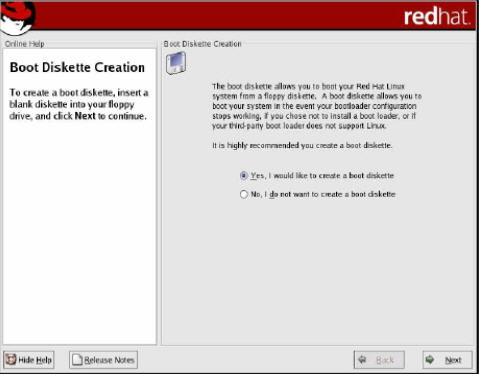
19. Kemudian akan tampil kotak dialog untuk membuat boot system untuk disket, masukkan disket pada drive A, kemudian klik tombol Next.

Kotak dialog pembuatan disket boot

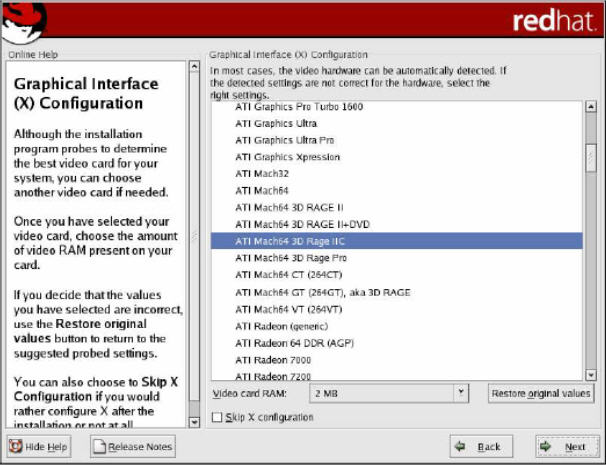
20. Setelah selesai pembuatan disket boot, kemudian akan tampil kotak dialog untuk menentukan jenis Berikutnya installer akan meminta anda memilih konfigurasi Video Card. Umumnya, installer mengenali jenis video card yang ada. Dan juga anda diminta memilih jumlah RAM video card tersebut. Seperti terlihat pada gambar berikut :

Kotak dialog Konfigurasi card monitor

21. Klik Next untuk menentukan jenis monitor yang digunakan dan resolusi yang diinginkan.

22. Setelah anda memasukan dengan benar, maka selesai sudah instalasi Linux RedHat 9.0.

Selamat Mencoba!

Setting Modem Huawei E220 di Ubuntu 8.10 Ibex

Diposting oleh program info

Untuk men setting modem di Ubuntu 8.10 Ibex sangat lah mudah, anda yang biasa online menggunakan Modem atau via handphone atau yang menggunakan Kartu Telkomsel, Indosat, XL, AXIS atau kartu dari operator lainnya. Anda tidak perlu instal dan konfigurasi script macam-macam lagi, karena di Ubuntu Ibex cukup tinggal colok, langsung di kenali dan langsung jalan, sangat mudah sekali.

Saya disini menggunakan Modem Huawei E220 dan menggunakan Kartu Telkom Flash Unlimited

berikut langkah-langkahnya :

  • Setelah modem Huawei E220 terpasang di komputer anda, Klik Kanan pada icon network di toolbar kanan atas pilih Edit Connection

  • Setelah Jendela Network Manager muncul pilih tab Mobile Broadband dan klik ADD

  • Kemudian pilih Jenis kartu yang ingin anda gunakan disini saya memilih Telkomsel

  • Kemudian akan muncul jendela Username dan Password, Tinggal anda sesuaikan, kalau anda menggunakan Telkomsel Flash Unlimited tidak perlu mengisi username dan password, dan APN isikan internet. Untuk pengguna Indosat isikan username dan passwornya indosat@durasi dan APN nya isikan WWW.INDOSAT-M3.NET, untuk IM2 apn nya indosatm2, begitu juga untuk kartu yang lainnya.

Ok, sudah selesai, anda tunggu sebentar maka otomatis akan terkoneksi ke network manager

Untuk yang masih menggunakan Ubuntu 8.04 Hardy setting modem Huawei E220 bisa dilihat di sini

Selamat Mencoba, Having Fun With Ubuntu :)

Setting Ftp di Linux Ubuntu 8.10

Diposting oleh program info

Install packet vsftp dengan menggunak cd ubuntu 8.10 server. Jika sudah ter-install kita kemudian restart vsftpnya

root@ubuntu:~#/etc/init.d/vsftpd restart

kemudian jika kita ingin menabah file atau data bisa ditaruh di

root@ubuntu:~# cd /etc/home/ftp

disitulah tempat ftp mengakses secara default.

Setting Ip Pada Ubuntu 8.10

Diposting oleh program info

Langsung saja kita login sebagai super user dengan cara kita mengentikkan sudo –s kemudian masukkan passwordnya. Maka tandanya akan berubah menjadi

root@ubuntu:~#

kemudian kita edit ip yang kita inginkan atau ip public yang kita dapat dari penyedia.

root@ubuntu:~# nano /etc/network/interfaces

Kemudian didalamnya kita buat seperti ini

netwok1

Disini saya menggunakan ip 192.168.100.1 dan netmask 255.255.255.224 dst. Kemudian kita simpan. Setelah kita simpan kemudian kita restart network supaya network kita me reload editan yang terakhir.

root@ubuntu:~# /etc/init.d/networking restart

untuk memastikan ip kita yang telah kita setting kita bisa cek dengan cara

root@ubuntu:~# ping 192.168.100.1

Aplikasi Server Di Ubuntu 8.10

Diposting oleh program info

Setelah kita install operating system ubuntu 8.10 kita juga harus menginstall aplikasi tambahan yang kita butuhkan seperti- elinks (untuk browsing dari terminal/ text mode)

- bind9 (untuk aplikasi DNS)
-
vsftp (untuk aplikasi ftp)
-
squid (untuk aplikasi proxy)
-
apache2, php5, mysql, phpmyadmin (untuk webserver)
-
dhcp3-server

untuk cara installasinya

masukkan cd ubuntu 8.10nya kemudian kita mount supaya bisa terbaca di kernel ubuntu.jangan lupa login sebagai super user.

root@ubuntu:~#apt-cdrom add

tunggu sejenak kemudian kita bisa menginstall paket-paket tersebut dari cd tersebut

root@ubuntu:~#apt-get install elinks

root@ubuntu:~#apt-get install bind9

root@ubuntu:~#apt-get install vsftp

root@ubuntu:~#apt-get install squid

root@ubuntu:~#apt-get install apache2

root@ubuntu:~#apt-get install php5

root@ubuntu:~#apt-get install mysql

root@ubuntu:~#apt-get install dhcp3-server

jika semuanya sudah ter install kitatinggal mengkonfigurasikannya selamat mencoba

Sharing dengan NFS pada Zencafe

Diposting oleh program info

Umumnya kita menggunakan Samba Share untuk melakukan transfer file antar komputer. Hal ini dikarenakan kita sudah terbiasa menggunakan transfer dengan cara tersebut di Windows. NFS adalah transfer file default bawaan Linux dan sistem transfer file ini lebih cepat dibandingkan kita menggunakan Samba Share seperti Windows. Berikut cara mengaktifkan NFS file sharing di Zencafe.

Pertama aktifkan nfsd dan rpc dari zenpanel
baik pada server ataupun client
menu > zenpanel > startup services

lalu masuk ke root terminal pada client
ketik:
mcedit /etc/exports
isikan:
/nama_folder IP_SERVER(rw)
contoh:
/home 192.168.0.1(rw) <=- artinya folder /home di sharing ke server lalu close dan exit dengan cara menekan tombol alt+1+0 apabila keluar pilihan save yes or no, pilih yes
sekarang anda telah keluar ke root terminal lagi
ketik
mcedit /etc/hosts.deny
sebelum tulisan
#End of hosts.deny
tambahkan tulisan berikut :
portmap:ALL
close and exit dengan cara alt+1+0 seperti sebelumnya


masih di root terminal
ketik
mcedit /etc/hosts.allow
sebelum tulisan
#End of hosts.allow
tambahkan tulisan
portmap: IP_SERVER
contoh:
portmap: 192.168.0.1
close and exit dengan cara sebelumnya


sekarang langkah berikutnya
masih di root terminal client, ketik
chmod -cv 777 /home
chmod +x /etc/rc.d/rc.nfsd
chmod +x /etc/rc.d/rc.rpc
/etc/rc.d/rc.rpc restart
/etc/rc.d/rc.nfsd restart

sekarang pindah ke server root terminal
ketik:
cd mnt
mkdir nomor_komputer
contoh:
mkdir komputer3 <=- seuaikan dengan client anda hal diatas untuk membuat direktori di folder /mnt gunanya untuk me-load file yang di sharing dari client saya ingatkan lg, apakah anda sudah mengaktifkan nfs dan rpc pada server jika sudah, ketik: chmod -cv 777 komputer3
chmod +x /etc/rc.d/rc.rpc
/etc/rc.d/rc.rpc restart

akhirnya untuk mengaktifkan
ketik:
mount -t nfs IP_CLIENT:/home /mnt/komputer3

untuk menonaktifkan
ketik:
umount /home/kompute3

sekarang browser file dari file manager di dalam folder /mnt
finish

nama komputer3 diatas hanya contoh, bisa anda seuaikan dengan client anda


semoga ini dapat sedikit membantu

selayaknya manusia umumnya yang tak lepas dari kesalahan
jadi maaf deh kalo ada kelirunya :D
saran dan kritik diterima kok hehehe…..

Sharing Samba di Zencafe

Diposting oleh program info

Tutorial ini tentang cara praktis untuk share file anda dengan samba pada Zencafe. Cara cepat dan mudah.

Samba Server (Komputer yang file/direktorinya ingin anda share)

1. Pastikan anda mengaktifkan SAMBA Service saat pertama kali install, jika tidak, anda dapat mengaktifkannya lewat Menu > System > Zenpanel, lalu klik Startup Services
2. Buka SWAT (Menu > System > Samba Web Administration Tools), login dengan user root & password.

3. klik ikon GLOBALS, ikuti langkah berikut ini:

* Workgroup, ganti dengan nama workgroup anda
* Netbiosname, ganti ini dengan nama komputer anda
* Security, ganti dengan “SHARE”
* Klik “Commit Changes”

4. Klik ikon SHARES, ikuti langkah berikut:

* Masukkan nama share, sebagai contoh: Documents, lalu klik “Create Share”
* Path, ganti dengan letak folder yang ingin anda share, sebagai contoh: /home/username/Documents
* Read only, ganti dengan “NO”
* Guest ok, ganti dengan “YES”
* Klik “Commit Changes”

5. Ganti permission /home/username/Documents ke RWX (777), jika anda tidak tahu bagaimana caranya, klik kanan saja folder Document > Properties > Permission, ganti semua ke Read & Write.

6. Ok, sekian. Simple kan?

Samba Client (Komputer untuk membaca share direktori)

Anda hanya memerlukan 1 kali langkah ini. Anda tidak memerlukan langkah ini lagi selama anda tetap menggunakan Zencafe anda.

Klik Menu > Network > FuseSMBTools, ganti Mountpoint directory ke Network diektori anda Contoh: /home/username/Network lalu Save.

Hanya itu? Ya hanya itu. Klik shortcut Network pada desktop setiap kali anda ingin mengakses share direktori komputer lain.

Goodluck :D

Desktop cantik dengan adesklets

Diposting oleh program info

Adesklets? Pernah liat widget seperti jam di desktop komputer? seperti apa sih?… klo masih penasaran coba kita lihat sekilas hasil screenshot dari computer saya :

OS yang digunakan, Zencafe 1.0, 1.2, 1.4,
cukup mudah sebenarnya, tentunya kreatifitas anda tetap diperlukan juga,
paket yang anda perlukan adalah adesklets yang sudah dalam paket tgz
bisa didapatkan di mirror-mirror zenwalk, salah satunya :
http://dl2.foss-id.web.id/zenwalk/current/extra/xap/

install paket tersebut [cukup klik kanan dan installpkg]
coba jalankan dari terminal, untuk mengecek apakah diperlukan
paket ikutan lain sebagai pelengkap,
perintahnya sebagai berikut :
adesklets –xfce4

jika diterangkan masih ada kekurangan file / paket apapun,
anda dapat mencarinya di mirror zenwalk tersebut :
http://dl2.foss-id.web.id/zenwalk/current

apabila sudah lengkap, atau tidak ada penjelasan soal kekurangan file
atau paket pelengkap, maka langkah selanjutnya adalah :
anda perlu menentukan plugin apa saja yang akan di pasang pada
desktop anda, misal : jam, icon bar, dll…
semua plugin dapat anda temukan di :
http://adesklets.sourceforge.net/desklets.html

download yang anda inginkan, lalu ekstrak, dan jalankan file *.py nya,
nanti akan ada tawaran, apakah anda hanya ingin mencoba atau meregisternya,
yang dimaksud dengan meregister adalah memasukkan nya di dalam adesklets,
sehingga jika adesklets dijalankan, maka plugin ikut di load,
good luck

Install Packages di Zencafe

Diposting oleh program info

Install aplikasi atau packages untuk zencafe sangat mudah, cukup anda mengetahui password root di computer anda, tidak perlu anda menghafalkan berbagai perintah yang rumit,

dan tentunya ini dikhususkan bagi pemula ataupun tingkat lanjut yang ingin mengintstall packages secara praktis.

mari kita mulai,

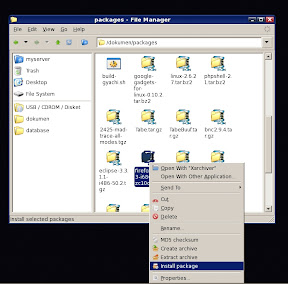
1. buka file manager atau kata “gaul” nya explorer :D

2. segera menuju ke tempat anda menyimpan file tgz atau packages tersebut.

3. klik kanan pada file tersebut, pilih install package.

4. anda akan diminta memasukkan password root.

5. akan ada progres bar yang muncul, menandakan password root anda benar dan proses installasi sedang berlangsung, lama proses tergantung dari ukuran packages yang anda install. nah, setelah progres bar hilang, tandanya installasi telah selesai, cepat dan mudah bukan? :D

6. coba tunggu sejenak, icon aplikasi yang telah anda install akan muncul di menu beberapa saat lagi.

tapi, ada yang perlu diperhatikan!

apabila icon nya di menu telah muncul namun tidak terjadi apa-apa saat di klik, berarti ada kemungkinan aplikasi yang anda install tadi meminta dependensi atau pendukung (file packages/aplikasi lain) yang belum terinstall, nah cara memeriksanya mudah, lakukan langkah berikut :

1. buka terminal dari menu

2. ketikkan nama applikasinya (contoh: openoffice word diwakili oleh ooword, cukup ketik 2 huruf depan nya dan tekan tab, nanti akan muncul beberapa pilihan, perkirakan mana yang sesuai, misal saya ketik oo dan tab, maka akan muncul pilihan ooword, oocalc, dst…)

3. setelah di eksekusi, akan muncul bahwa dia meminta nama file tertentu, berarti anda harus mencari packages nya dan meng install nya seperti langkah diatas, jumlah file / packages dependensi yang dibutuhkan tergantung tingkat kompleksitas dari applikasi awal yang anda install, jadi diperlukan kesabaran yang cukup untuk mengeceknya).

cukup mudah sebenarnya bukan ? :D

Set Tarif Ccl Billing

Diposting oleh program info

Masih bingung cara menggunakan CCL di Zencafe? Ga terlalu susah kok cara pakenya. Berikut adalah cara melakukan konfigurasi CCL di Zencafe. Pastikan dulu firewall anda mati.
menu > system > zenpanel > startup services
hilangkan cawang pada “netfilter: the linux firewall”
(di zencafe 1.2, maximize window zenpanel agar semua iconnya terlihat)
pastikan anda sudah create user
apabila belum, lakukan sebagai berikut
masih dari zenpanel, pilih “users profiles”
dan pilih “create user”, ikuti langkah pembuatannya
pastikan juga anda mengingat nama user yang di create
dicatat bila perlu :D

selanjutnya…
untuk zencafe 1.0
download file cert.pem CA.pem dan lockpix.gif
dari http://smulabaya.my-place.us/download/cclfox

untuk zencafe 1.2 cukup download file lockpix .gif
sekedar untuk mempermanis client.

sekarang memulai seting CCL
dimulai dari server:

masih dari zenpanel, pilih “netcafe billing settings”
pilih server, dan ketika diminta memasukkan nama user
masukan nama user yang telah anda create pada server tadi
setelah selesai

namun untuk melihat folder yang tersembunyi
anda harus buka menu > file manager
lalu ketik ctrl+h disana

copy kan file cert.pem dan CA.pem ke dalam folder
/home/nama_user/.cclfox/
(untuk zencafe 1.2 tidak perlu meng-copy file tersebut)

sekarang edit file ccl.desktop yang ada di dalam folder
/home/name_user/.config/autostart/
edit dengan menggunakan mousepad text editor (klik kanan ada)
hilangkan bagian “-nossl” lalu di save (yang ini juga zencafe 1.2 tidak perlu)
maka selesai seting CCL billing server

sekarang pindah ke client:

pastikan firewal telah mati (seperti langkah sebelumnya)
pastikan telah create user (seperti langkah sebelumnya)

sekarang ke zenpanel > netcafe billing settings
pilih create untuk client
masukkan nama user yang telah anda create tadi
dan pada saat diminta memasukkan “nama komputer”
contoh :
untuk client1 “komputer1″
untuk client2 “komputer2″… dst…
masukan dengan nama yang berbeda antar client
atau masukkan nama berurutan untuk tiap client
agar anda tidak bingung, lalu ikuti prosedurnya

ke file manager lagi, dan tekan ctrl+h
agar semua folder dan file tersembunyi bisa dilihat

kemudian masuk ke folder
/home/nama_user/
buatlah folder dengan nama .cclcfox (ada titik di depan nama)
lalu copy-kan file cert-pem, CA.pem juga lockpix ke dalam folder tersebut

(untuk zencafe 1.2 tidak perlu create folder .cclcfox karena sudah ada)
(cukup copy-kan file lockpix.gif ke dalamnya)

edit file ccl.desktop
di dalam folder /home/nama_user/.config/autostart
hilangkan juga tulisan “-nossl” seperti di server tadi
(ini juga tidak perlu dilakukan pada zencafe 1.2)

login komputer server sebagai user yang telah di create tadi
akan keluar billing CCL window

sekarang coba restart komputer client untuk melihat hasilnya

semoga berhasil :D

install printer epson di linux zencafe

Diposting oleh program info

Mungkin masih jarang yang mengenal yang namanya linux Zencafe.Linux ini adalah linux karya anak bangsa yang merupakan customisasi dari Zenwalk Linux yang masih keturunan daripada slackware.

Baru dua hari saya bersama zencafe linux.Memang benar bahwa tampilan daripada zencafe ini lumayan user friendly terutama bagi yang seneng dengan os windows yang akhir-akhir ini rada ketar-ketir menghadapi persaingan yang ketat dengan kelompok open-source.

Selama 2 hari itulah saya iseng-iseng ngoprek terus zencafe.Akhirnya dihari ketiga saya mencoba ngutak-ngatik zencafe supaya bisa dipakai ngeprint lewat printer HP seri 3940.Pertama ngutak-ngatik lumayan bingung tapi setelah dioprek-oprek akhirnya bisa juga.

Langsung saja :
Hal yang pertama kali harus diperhatikan bahwa pada zencafe harus terlebih dahulu di install driver printernya.Hanya saja kebetulan untuk HP 3940 sudah disediakan sama zencafe jadi gak harus susah-susah cari drivernya.Akan tetapi jika printer anda tidak disuport maka anda harus mencari drivernya terlebih dahulu dan sebagai bahan informasi bahwa zencafe adalah turunan dari slackware linux jadi driver yang kita pakai harus yang bisa diinstall di slackware.

Langkah Konfigurasi.
Note : Saya menggunakan cups sebagai sarana konfigurasi printer.
=============================================================
1. Aktifkan service cups di zencafe kita jika belum aktif dengan perintah :
root[viyu]# cd /etc/cups
root[cups]# service enable cups
cups : [on]
root[cups]# service start cups
Starting the cups service
cups: started scheduler.
root[cups]#

2. Setelah cups aktif selanjutnya anda pilih Menu - system - Cups Web Printing Manager atau
anda bisa juga manual dengan memanggil http://localhost:631 pada browser anda

3. Jika cups sudah benar dan aktif maka anda akan dibawa kehalaman Home dari
Cups (Common UNIX Printing System) dimana yang dipakai di zencafe adalah versi 1.2.8

4. Anda silahkan pilih menu Add Printer selanjutnya anda disuruh memasukan name , location ,
dan deskription.Silahkan isi name=nama printer untuk locasi dan deskription boleh
dikosongkan.Lalu Klik continue
contoh :
name : HP3940
location : -
deskription : printer HP

5. Setelah itu silahkan pilih lokasi dimana printer dikoneksikan. Untuk printer dikomputer di komputer
saya dipasang di USB # HP3900
Note : sebelumnya printer harus dipasangkan dan otomatis didetect oleh zencafe kalo tidak
kedetect otomatis lakukan pendeksian manual.

6. Setelah itu anda akan diminta spesifikasi dari seri HP diatas.Maka saya pilih HP Deskjet 3940
dan klik add printer

7. Setelah itu anda dianggap selesai cobalah lakukan pengecekan dengan menekan tombol
print tes page

8. Kalo konfigurasi benar maka printer akan melakukan aktivitas printing tes page

=============================================================

Good Luck…

Rilis Zencafe 2.0

Diposting oleh program info

Hari ini Zencafe 2.0 dirilis.

Yang terbaru:
1. Dukungan webcam yang lebih banyak
2. Step Instalasi yang lebih pendek dan mudah
3. Implementasi shortcut seperti pada OS Windows (misal key logo windows berfungsi untuk menampilkan menu, win+e membuka file manager dan lain sebagainya)
4. Ada aplikasi tambahan di folder additional yang berisi aplikasi untuk warnet
5. Right clik pada desktop akan menampilkan menu tersendiri
6. Desain icon yang baru
7. Memakai kernel terbaru yaitu 2.6.28.7
8. Kembali memakai firefox sebagai default web browser
9. Dukungan terhadap format dokumen MS Office 2007 atau docx

Perangkat Lunak yang disertakan:
GNU/Linux Operating System, kernel 2.6.28.7
OpenOffice.org 3 (Aplikasi Office)
Firefox (Internet Browser)
Pidgin and Gyachi (Instant Messenger)
Cafe Con Leche (Billing)
Autorecovery (Software seperti deepfreeze)

Kebutuhan minimal perangkat keras:
Pentium III class processor
128 Mb RAM
3 Gb Harddisk

ISO Zencafe 2.0 bisa diunduh di ftp://dl2.foss-id.web.id/iso/zencafe/2.0/

Zencafe 1.4

Diposting oleh program info

Versi terbaru dari Zencafe telah hadir. Distro yang secara umum digunakan di lingkungan warnet ini kini dilengkapi dengan fitur-fitur yang diperbaharui untuk dapat memanjakan para pengunjung warnet berbasis open source, seperti: dukungan terhadap webcam yang lebih luas, Yahoo! Chat yang lebih baik, dsb. Beberapa contoh screenshots-nya bisa kamu lihat di link berikut: http://linux.blogs.ie/screenshots/

Bila kamu tertarik untuk mencobanya dan atau menggunakannya di warnet kamu, silakan download dari link berikut ini: ftp://dl2.foss-id.web.id/iso/zencafe/1.4/

Membuat FTP Server Dengan Menggunakan Linux Debian Versi Text

Diposting oleh program info

Untuk membuat server FTP ini kita harus pastikan bahwa komputer kita bersistem operasi Linux Debian Versi Text dan telah memounting data dari cd ke 1 sampai ke 8. Langkah langkah pembuatannya adalah :

1. Masuklah pada root dan ketikkan passwordnya

2. Masuk pada cd / dengan mengetikkan cd /

3. Sebelum membuat FTP Server,pastikan PC anda telah terinstal FTP Server.
Dengan cara :
- Masukkan cd Debian 5 lalu enter
- Kemudian tuliskan perintah install yaitu apt-get install vsftpd
- Dan tunggu prosesnya

4. Kemudian masuklah pada folder etc dengan mengetikkan perintah cd etc

5. Lalu Konfigurasi dengan cara masuklah pada file vsftpd dengan mengetikkan
pico vsftpd.conf

6. Kemudian edit dengan cara hapus tanda pagar (#) pada kalimat :
# local_enable=yes
# write_enable=yes
# anon_mkdir_write_enable=yes
# dirmessage_enable=yes

7. Kemudian simpan dengan cara tekan ctrl+x kemudian ketik y

8. Setelah itu restart dengan perintah /etc/init.d/vsftpd restart

9. Langkah selanjutnya adalah mengecek pada client windows XP dengan langkah :
- Masuklah pada control panel
- Pilih Network Connection dan pilih properties
- Kemudian pilih Internet protocol TCP/IP dan isi alamat ip clientnya, pada kotak
dialog DNS isi alamat ip server yang digunakan sebagai DNS Server kemudian OK
- Lalu bukalah Commant Prompt dan ketik ifconfig untuk mengecek ip yang telah
dibuat kemudian ping ke ip server
- Setelah itu ketikkan ftp (alamt ipnya) misalnya ftp 192.168.36.1 dan tekan enter
- Lalu akan muncul :
Connected to 192.168.36.1
Name (192.168.36.1: root) = dua
331 please specity the password
Password: …….. (isikan passwordnya)
230 login successful
Remote system type is unix
Using binary mode to transfer files
ftp>
- Kemudian buatlah percobaan apakah ftp server telah berhasil atau belum buatlah
sebuah directory dengan perintah mkdir, misalnya
ftp> mkdir coba dan enter
- Setelah itu akan muncul letak directory yang telah dibuat tadi, misalnya
257”/home/dua/coba”created
- Itu menunjukkan keberadaan letak dari directory tersebut di home

10. Kemudian cek pada server, apakah directory yang telah dibuat di client dapat
dibaca oleh server dengan cara :
- Masuklah pada folder yang telah ditunjukkan pada saat pembuatan
- Misalnya : cd home/dua
- Ketikkan ls, untuk mengecek apakah directory yang kita buat tadi telah ada

11. Jika directory coba telah ada berarti ftp server yang dibuat telah ada

Memounting Data / Mendatabasekan Data Pada Linux Debian Versi Text

Diposting oleh program info

Sebelum kita melakukan mounting data kita harus memastikan terlebih dahulu pc kita bersistem operasi Linux Debian Versi Text. Langkah mounting adalah sebagai berikut :

1. Masuklah pada root dan ketikkan passwordnya

2. Masuk pada cd / dengan mengetikkan cd /

3. Kemudian masukkan cd Debian 1

4. Setelah itu ketikkan perintah mounting yaitu apt-cdrom add dan enter

5. Tunggu prosesnya jika sudah selesai eject

6. Kemudian lakukan pada cd cd yang lain dengan perintah yang sama

Membuat DHCP Server Dengan Menggunakan Linux Debian Versi Text

Diposting oleh program info

Untuk membuat server DHCP ini kita harus pastikan bahwa komputer kita bersistem operasi Linux Debian Versi Text dan telah memounting data dari cd ke 1 sampai ke 8. Langkah langkah pembuatannya adalah :

1. Masuklah pada root dan ketikkan passwordnya

2. Masuk pada cd / dengan mengetikkan cd /

3. Sebelum membuat DHCP Server, pastikan PC anda telah terinstal dhcpd3 server.
Dengan cara :
- Masukkan cd Debian 4 lalu enter
- Kemudian tuliskan perintah install yaitu apt-get install dhcp3-server
- Dan tunggu prosesnya

4. Kemudian masuklah pada folder etc dan network dengan menggunakan perintah
cd etc/network


5. Setelah itu konfigurasi, dengan cara masuklah pada file interfaces menggunakan
perintah pico atau vi interfaces
- Untuk pc client maka konfigurasi seperti dibawah ini :
auto eth0
iface eth0 inet dhcp
- Untuk pc Server maka konfigurasi seperti dibawah ini :
auto eth0
iface eth0 inet static
address 192.168.99.1
netmask 255.255.255.0
network 192.168.99.0
broadcast 192.168.99.255
gateway 192.168.99.1

6. Kemudian restart dengan perintah /etc/init.d/networking restart

7. Setelah itu masuk pada folder dhcp3 dengan perintah cd dhcp3

8. Lalu bukalah file dhcp dengan mengetikkan pico atau vi dhcp.conf dan editlah
seperti dibawah ini :
# A slightly configuration for an internal subnet.
# subnet 192.168.99.1 netmask 255.255.255.0{
# range 192.168.99.2 192.168.99.5 & |
# option domain-name-server ns1.internal.example.org
# option router 192.168.99.1
# option broadcast-address 192.168.99.255
# option domain-name "internal.example.org"
# default_lease_time 600
# max_lease_time 7200
#}
maka hapuslah tanda pagar (#) seluruhnya kecuali # A slightly different
configuration for an internal subnet. Kemudian gantilah tulisan yang tebal dengan
ip pc kita

9. Kemudian restart dengan perintah /etc/init.d/dhcp3-server restart

Membuat DNS Server Dengan Menggunakan Linux Debian Versi Text

Diposting oleh program info

Untuk membuat server DNS ini kita harus pastikan bahwa komputer kita bersistem operasi Linux Debian Versi Text dan telah memounting data dari cd ke 1 sampai ke 8. Langkah langkah pembuatannya adalah :

1. Masuklah pada root dan ketikkan passwordnya

2. Masuk pada cd / dengan mengetikkan cd /

3. Sebelum membuat DNS Server, pastikan PC anda telah terinstal bind9. Dengan cara :
- Masukkan cd Debian 4 lalu enter
- Kemudian tuliskan perintah install yaitu apt-get install bind9
- Dan tunggu prosesnya

4. Sebelum mengkonfigurasi bind lebih lanjut maka aturlah terlebih dahulu ipnya
melalui pico interfaces tapi sebelumnya masuklah dulu pada folder etc dan network
seperti cara pengaturan ip pada DHCP Server yang telah dijelaskan

5. Apabila ipnya telah diatur maka kemudian masuklah pada folder bind dengan
mengetikkan perintah cd etc/bind

6. Lalu Konfigurasi dengan cara masuklah pada file named dengan mengetikkan pico
named.conf


7. Kemudian carilah tulisan :
zone “127.in-addr.arpa”{
type master;
file “/etc/bind/db.127”;
};
Dan tambahkan dibawahnya :
Enter
zone “debian.com.”{ => di isikan alamat server kita misal dua.com.
type master;
file “/var/cache/bind/db.debian”;
};
zone “192.in-addr.arpa”{
type master;
file “/var/cache/bind/db.192”;
};

8. Kemudian save dengan menekan ctrl+x dan y

9. Lalu copy file db.127 dan db/local pada directory yang sama yaitu directory
/var/cache/bind dan kita ganti namanya menjadi :
db.127 => db.192
db.local => db.debian
dengan perintah cp db.127 /var/cache/bind/db.192 dan cp db.local /var/cache
/bind/db.debian

10. Kemudian masuk pada folder /var/cache/bind, untuk masuk ke dalam itu terlebih
dahulu kita ketikkan cd / baru kemudian kita tuliskan cd var/cache/bind

11. Cek apakah file yang di copy telah tersimpan, dengan menggunakan perintah ls

12. Lalu edit file db.debian seperti dibawah ini :
;
; bind data file for local loopback interface
;
$ TTL 604800
@ IN SOA dua.com.root.dua.com
1 ; serial
604800 ; refresh
86400 ; retry
2419200 ; expire
604800 ; negative cache TTL
;
@ IN NS dua.com
@ IN A 192.168.99.1
www IN A 192.168.99.1
Ubahlah tulisan tulisan yang berhuruf tebal sesuai dengan alamat dan ip pc kita

13. Kemudian edit juga db.192 seperti dibawah ini :
;
; bind data file for local loopback interface
;
$ TTL 604800
@ IN SOA dua.com.root.dua.com
1 ; serial
604800 ; refresh
86400 ; retry
2419200 ; expire
604800 ; negative cache TTL
;
@ IN NS dua.com
1.99.168 IN PTR dua.com
www IN PTR dua.com
Ubahlah tulisan tulisan yang berhuruf tebal sesuai dengan alamat dan ip pc kita

14. Kemudian restart dengan menggunakan perintah /etc/init.d/bind9 restart, apabila
tidak ada kata failed maka kita telah berhasil

15. Langkah selanjutnya adalah mengecek apakah DNS Server telah berhasil caranya :
- Sambungkan pada client misalnya client kita windows Xp
- Kemudian bukalah internet explore
- Klik Control Panel, pilih dan klik Network Connection
- Double klik pada Local area connection
- Pilih Properties, klik internet protokol (TCP/IP)
- Pada kotak dialog ip pilih use the following ip address dan isikan ipnya
- Pada kotak dialog DNS Server pilih use the following DNS Server addresses dan
isikan ip DNS Kita

16. Untuk mengecek apakah server kita telah berhasil atau belum maka ping ke server
dan ping lah alamat server kita misalnya dua.com, apabila berhasil maka DNS
Server yang kita buat telah berhasil

Membuat DNS Server, Web Server dan Database Server Menggunakan Linux Fedora 8

Diposting oleh program info

DNS Server dan LAMP menggunakan Linux Fedora sebenarnya pernah saya tuliskan pada artikel saya yang terdahulu, tentang DNS Server Linux, Web Server Linux. Dengan tujuan membantu rekan-rekan yang baru saja beralih ke Linux dan kebetulan menggunakan Linux Fedora 8, ada baiknya saya menuliskan artikel ini. Panduan ini untuk kasus sebagai berikut:

  1. Membuat DNS server untuk domain linuxer.local
  2. Membuat DNS server virtual untuk domain fxekobudi.local, sarolangun.local
  3. Membuat Web server untuk domain linuxer.local, fxekobudi.local, dan sarolangun.local
  4. Membuat Database server menggunakan MySQL yang akan digunakan oleh aplikasi open source (Wordpress, Joomla, dan Drupal) pembangun situs lokal pada domain yang telah saya sebutkan di atas.

Sebelum mulai melangkah ke konfigurasi DNS dan LAMP (Linux-Apache-PHP-MySQL), berikut ini adalah konfigurasi pada Laptop yang saya gunakan:

IP Loopback: 127.0.0.1
IP Address NIC: 192.168.0.44
Netmask: 255.255.255.192 (/26)

Paket BIND: bind-9.5.0-18.a7, bind-libs-9.5.0-18.a7, bind-utils-9.5.0-18.a7, bind-chroot-9.5.0-18.a7
Paket APACHE: httpd-2.2.6-3, httpd-tools-2.2.6-3, system-config-httpd-1.4.4-1, httpd-manual-2.2.6-3
Paket MySQL: mysql-libs-5.0.45-4.fc8, mysql-5.0.45-4.fc8, mysql-server-5.0.45-4.fc8
Paket PHP: php-common-5.2.4-3, php-5.2.4-3, php-gd-5.2.4-3, php-cli-5.2.4-3, php-mysql-5.2.4-3

Semua paket sudah disertakan dalam DVD Installer Fedora 8, jadi jika belum terinstal, silahkan instal dengan menggunakan media DVD atau bisa juga menggunakan repository Fedora 8. Untuk mengecek apakah sudah terinstal atau belum, gunakan command: $ rpm -qa | grep [nama-paket]

1. DNS SERVER
Instal paket:
# yum install bind bind-libs bind-utils bind-chroot

Tidak seperti pada fedora 7, Anda dapat menemukan named.conf setelah instalasi bind. Sehingga hanya perlu mengedit konfigurasinya saja.

# vim /var/named/chroot/etc/named.conf

options {
listen-on port 53 { 127.0.0.1; };
listen-on-v6 port 53 { ::1; };
directory “/var/named”;
dump-file “/var/named/data/cache_dump.db”;
statistics-file “/var/named/data/named_stats.txt”;
memstatistics-file “/var/named/data/named_mem_stats.txt”;
allow-query { localhost; };
recursion yes;
};

logging {
channel default_debug {
file “data/named.run”;
severity dynamic;
};
};

zone “.” IN {
type hint;
file “named.ca”;
};

include “/etc/named.rfc1912.zones”;

// ————-
// Resolve DNS
// ————-
zone “linuxer.local” IN {
type master;
file “./zone/linuxer.local.zone”;
allow-update { key “rndckey”; };
allow-transfer { 192.168.0/26; };
};

// ————-
// Reverse DNS
// ————-
zone “0.168.192.in-addr.arpa” IN {
type master;
file “./zone/0.168.192.in-addr.arpa.zone”;
allow-update { key “rndckey”; };
allow-transfer { 192.168.0/26; };
};

include “/etc/named.primary.conf”;

Isi file /var/named/chroot/var/named/zone/linuxer.local.zone:

$ttl 38400
@ IN SOA ns.linuxer.local. root.linuxer.local (
1196006770
10800
3600
604800
38400 )
IN NS fxekobudi.linuxer.local.
IN MX 20 mail.linuxer.local.
fxekobudi IN A 192.168.0.44
www IN CNAME fxekobudi
ftp IN CNAME fxekobudi

Isi file /var/named/chroot/var/named/zone/0.168.192.in-addr.arpa.zone:

$ttl 38400
@ IN SOA ns.linuxer.local. root.linuxer.local (
1196006769
10800
3600
604800
38400 )
IN NS fxekobudi.linuxer.local.
44 IN PTR fxekobudi.linuxer.local.

Konfigurasi untuk file /var/named/chroot/etc/named.primary.conf:
# vim /var/named/chroot/etc/named.primary.conf

// —————————-
// Virtual Domain fxekobudi.local
// —————————-
zone “fxekobudi.local” IN {
type master;
file “./zone/fxekobudi.local.zone”;
allow-update { key “rndckey”; };
allow-transfer { 192.168.0/26; };
};

// —————————-
// Virtual Domain sarolangun.local
// —————————-
zone “sarolangun.local” IN {
type master;
file “./zone/sarolangun.local.zone”;
allow-update { key “rndckey”; };
allow-transfer { 192.168.0/26; };
};

Isi file /var/named/chroot/var/named/zone/fxekobudi.local.zone:

$ttl 38400
@ IN SOA ns.linuxer.local. root.linuxer.local (
1196006770
10800
3600
604800
38400 )
IN NS fxekobudi.fxekobudi.local.
IN MX 20 mail.fxekobudi.local.
fxekobudi IN A 192.168.0.44
www IN CNAME fxekobudi
ftp IN CNAME fxekobudi

Isi file /var/named/chroot/var/named/zone/sarolangun.local.zone:

$ttl 38400
@ IN SOA ns.linuxer.local. root.linuxer.local (
1196006770
10800
3600
604800
38400 )
IN NS fxekobudi.sarolangun.local.
IN MX 20 mail.sarolangun.local.
fxekobudi IN A 192.168.0.44
www IN CNAME fxekobudi
ftp IN CNAME fxekobudi

Konfigurasi untuk file /etc/resolv.conf:
search linuxer.local
search fxekobudi.local
search sarolangun.local
nameserver 127.0.0.1
nameserver 192.168.0.44

Tes konfigurasi DNS server:
$ dig linuxer.local
$ nslookup www.linuxer.local

Jalankan daemon DNS server untuk runlevel yang diinginkan:
# /sbin/chkconfig –levels 235 named on

2. WEB SERVER
Instal paket:
# yum install httpd
Edit file konfigurasi apache:
# vim /etc/httpd/conf/httpd.conf
Berikut beberapa konfigurasi yang perlu Anda lakukan:

### Section 1: Global Environment
User apache
Group apache

### Section 2: ‘Main’ server configuration
DocumentRoot “/var/www/html”

DirectoryIndex index.html index.html.var index.php

### Section 3: Virtual Hosts
# Konfigurasi virtual host
Include ./conf/vhosts.conf

Buat file virtual host:
# vim /etc/httpd/conf/vhosts.conf

NameVirtualHost 192.168.0.44:80


ServerAdmin admin@linuxer.local
DocumentRoot /var/www/html
ServerName linuxer.local
ServerAlias www.linuxer.local
ErrorLog logs/error_log
CustomLog logs/access_log combined


ServerAdmin admin@linuxer.local
DocumentRoot /var/www/html/fxekobudi
ServerName fxekobudi.local
ServerAlias www.fxekobudi.local
ErrorLog logs/fxekobudi.local-error_log
CustomLog logs/fxekobudi.local-access_log combined


ServerAdmin admin@linuxer.local
DocumentRoot /var/www/html/sarolangun
ServerName sarolangun.local
ServerAlias www.sarolangun.local
ErrorLog logs/sarolangun.local-error_log
CustomLog logs/sarolangun.local-access_log combined

Jalankan daemon web server untuk runlevel yang diinginkan:
# /sbin/chkconfig –levels 235 httpd on

3. DATABASE SERVER
Instal paket:
# yum install mysql-libs mysql mysql-server
Jalankan daemon mysql server untuk runlevel yang diinginkan:
# /sbin/chkconfig –levels 235 mysqld on

Gunakan phpMyAdmin untuk mempermudah administrasi. Baca artikel saya tentang instalasi phpMyAdmin.
Buat user selain root untuk mengakses database, gunakan interface phpMyAdmin saja.

4. PHP
Instal paket:
# yum install php-common php php-gd php-mysql
Untuk edit file php.ini, gunakan command berikut:
vim /etc/php.ini
Pada bagian
;;;;;;;;;;;;;;;;;;;;;;;;;;;;;;
; Error handling and logging ;
;;;;;;;;;;;;;;;;;;;;;;;;;;;;;;
Rubah pada baris 356:
display_errors = On

Pada baris 619, tambahkan extension=gd.so agar script php dapat memanggil modul gd yang akan digunakan untuk Joomla:

;;;;;;;;;;;;;;;;;;;;;;
; Dynamic Extensions ;
;;;;;;;;;;;;;;;;;;;;;;
extension=gd.so

Popularity: 84%

Bypass Fortinet Firewall Filter

Diposting oleh program info

Semua jaringan komputer kantor yang baik, selalu dilindungi oleh firewall dan filter. Gunanya jelas, untuk mencegah penyalah-gunaan internet kantor untuk aktivitas yang tidak ada urusannya dengan pekerjaan. Begitu juga di kantor saya, yang dipasangi filter dari Fortinet. Ini tentu untuk mencegah berkeliarannya segala macam spyware, adware, dan virus yang sering terinstall tanpa sengaja karena kecerobohan user. Tapi, saya seringkali membutuhkan jalan-jalan ke tempat-tempat ’seram’ itu untuk mencari crack, keygen, atau serial dari software tertentu. Beberapa software untuk membuka password yang terlupa, ternyata hanya bisa didownload dari website yang terblokir, seperti di rapidshare dan easy-share.

sistem proxy

Dari sekedar penasaran oleh komentar mrcjr tentang aplikasi u88 yang katanya mampu menembus filter dari firewall, saya googling berhari-hari. Jalan-jalan ke u88.cn ada gunanya juga, bisa ngintip mbak-mbak model dari Cina yang pada kemiskinan sampai bajunya kekurangan bahan gitu. Tapi tentu saja bukan itu yang saya perlukan.

Dengan keyword “bypass internet blocking systems”, saya terdampar ke blog technology updates. Di situ ditulis mengenai software Ultrasurf bikinan Ultrareach Internet Corp lengkap dengan screenshot-nya.

Konon katanya dengan software ini segala blocking firewall bisa diatasi, termasuk ke myspace, youtube, dan gerombolannya. Katanya lagi, encryption-nya setara dengan enkripsi yang digunakan untuk internet banking.

ultrasurf

Menurut Rajesh Rana, software ultrasurf ini gak perlu di-install. Cukup jalankan, masukkan setting proxy dari IE, lalu buka window IE baru.

Tanpa buang waktu, saya download aplikasi kecil itu (u.exe, 138 kb). Ternyata aplikasi ini ngga perlu di-install. Cukup dijalankan, maka dia otomatis mendeteksi setting proxy, dan membelokkan proxy di IE ke 127.0.0.1 dengan port : 9666. Karena saya memakai Firefox, saya harus mengubahnya secara manual. Untung saya memakai add-on Switch Proxy, jadi saya mudah gonta-ganti dengan proxy resmi dari kantor :)

screenshot

Sayangnya, file help dalam bahasa Cina yang samasekali tidak saya mengerti. Jadi, trial and error aja dah… Kalau pengin coba, silakan ambil di sini.


http://www.wujie.net/downloads/ultrasurf/u.zip
http://www.ultrareach.com/company/download.htm
http://rapidshare.com/files/71216473/U88.exe
http://www.box.net/shared/9im3yq3bg9

Untuk dua link terakhir (rapidshare dan box.net), dari kantor saya tidak bisa diakses karena diblokir oleh Fortiguard. Oya, ada pesan dari Rajesh Rana, katanya, jangan bilang siapa-siapa (terutama divisi IT di kantor) karena komputer kita bisa di-sweeping. (Jangan bilang-bilang dapat bocoran dari blog ini ya, ntar blog saya bisa diblokir juga).

Kalau udah ada yang berhasil… tolong posting di sini, karena saya malah tidak berhasil! Hehehe… :)

Catatan: ada yang lain, your-freedom, nanti saya posting laporannya kalo udah dicoba

Download Cepat dengan Torrent

Diposting oleh program info

torrent Beberapa dari para pengguna internet mungkin sudah ada yang mengenal istilah Torrent. Namun tak ada salahnya kalau saya membahasnya di sini karena mungkin masih ada yang belum mengenal istilah Torrent.

Apa itu Torrent ? Menurut informasi yang saya dapatkan dari berbagai sumber, Torrent adalah sebuah metode download secara P2P (Peer-To-Peer). Apa itu P2P ? P2P adalah hubungan antara 2 komputer atau lebih dalam suatu jaringan. Saat kita men-download suatu file melalui Torrent, komputer di seluruh dunia yang sedang men-download file yang sama akan berhubungan untuk saling men-transfer data satu sama lain. Untuk men-download melalui Torrent sendiri, dibutuhkan file berukuran kecil yang berekstensi *.torrent.

Sebelum melangkah lebih jauh, marilah kita pahami dulu beberapa istilah umum dalam Torrent yang sering digunakan.

  • Seeder, adalah sebutan untuk seseorang yang telah selesai men-download file. Saat ini tugas Seeder hanyalah meng-upload seluruh file yang dia punya ke orang lain yang belum selesai men-download (Leecher). Setelah menjadi Seeder, dia tidak lagi melakukan proses download lagi melainkan proses upload.
  • Leecher, adalah sebutan untuk seseorang yang sedang men-download file. Leecher melakukan 2 proses transfer secara bersamaan, yaitu Download dan Upload. Mengapa Upload ? Karena dia juga harus membagi file yang dia punya ke orang lain yang belum memiliki utuh file yang bersangkutan. Itulah prinsip Torrent yang utama, yaitu harus saling berbagi satu sama lain.
  • Tracker, adalah sebuah server pusat yang mengumpulkan informasi mengenai jumlah seeder dan leecher.

Keuntungan men-download file melalui Torrent adalah proses download kadangkala dapat menjadi lebih cepat. Mengapa ? Karena kecepatan download dapat dipengaruhi oleh jumlah seeder dan leecher. Semakin banyak jumlah seeder dibandingkan leecher maka proses download menjadi lebih cepat, karena banyak seeder yang membantu mengirimkan data kepada kita. Sebaliknya apabila semakin banyak jumlah leecher dibandingkan seeder maka proses download menjadi lebih lambat, karena kita harus terbebani meng-upload data kepada sesama leecher.

Maka untuk mengatasi hal tersebut, berikut ada tips dan trik agar download dengan Torrent dapat menjadi lebih cepat.

  • Saat mengunjungi situs Torrent perhatikan keterangan jumlah seeder dan leecher-nya. Hanya download file yang memiliki banyak seeder dan sedikit leecher.
  • Perhatikan perbandingan jumlah seeder dan leecher. Misalnya ada suatu file yang memiliki 50 seeder dan 5 leecher, tentu akan lebih cepat dibandingkan file yang memiliki 3510 seeder dan 3500 leecher. Jadi jangan dikira jumlah seeder yang mencapai ribuan pasti lebih cepat. Perhatikan juga jarak antara seeder dengan leecher, semakin tinggi selisihnya maka semakin cepat proses download-nya.
  • Cari file Torrent yang memiliki banyak Tracker. Hal ini dimaksudkan agar semakin banyak informasi mengenai seeder dan leecher sehingga dapat mempercepat proses download.
  • Batasi kecepatan upload tetapi jangan sampai 0 (nol), hal ini akan dibahas nanti. Karena proses upload sangat mempengaruhi proses download.

Apabila kita akan men-download melalui Torrent, ada hal penting yang harus diingat. Berkaitan dengan etika dalam dunia internet, khususnya Torrent.

  • Saat sedang men-download file melalui Torrent, jangan sekali-kali memberi limit 0 (nol) pada kecepatan upload sedangkan kecepatan download-nya di-set unlimited. Itu namanya mau enaknya sendiri, tidak mau memikirkan orang lain. Sebaiknya, kecepatan upload si-set minimal menjadi 2.0 kBps setidaknya.
  • Saat kita selesai men-download sebuah file melalui Torrent, maka status kita akan berubah dari leecher menjadi seeder. Tentunya proses download akan terhenti. Jangan langsung menutup aplikasi Torrent. Biarkan sejenak beberapa saat untuk meng-upload data ke komputer lain.

Mengapa hal di atas wajib dilakukan ? Karena apabila hal di atas tidak dilakukan, server akan memblokir IP kita, sehingga kita tidak bisa lagi men-download melalui Torrent. Apabila sudah terjadi, maka kita harus mengganti IP kita.

Tertarik untuk mencoba download melalui Torrent ? Sebelumnya kita harus men-download dan meng-install BitTorrent Client pada komputer kita. Untuk daftar lengkap BitTorrent Client dapat dilihat pada List of BitTorrent clients. Saya pribadi lebih suka menggunakan µTorrent karena menggunakan resource yang ringan.

Setelah itu kunjungi situs-situs Torrent untuk mulai men-download Torrent. Menurut informasi yang saya dapatkan dari TorrentFreak, data peringkat situs Torrent 10 besar di seluruh dunia berdasarkan statistik pengunjung menurut Alexa adalah sebagai berikut.

1. Torrentz

Alexa Rank: 1492

2. Mininova

Alexa Rank: 290

3. ThePirateBay

Alexa Rank: 427

4. Demonoid (Members only)

Alexa Rank: 470

5. isoHunt

Alexa Rank: 720

6. Meganova, sekarang Seedpeer

Alexa Rank: 8970

7. BiteNova

Alexa Rank: 11558

8. BitTorrent

Alexa Rank: 1468

9. TorrentBox

Alexa Rank: 4360

10. TorrentReactor

Alexa Rank: 9103

mininovaKalau pendapat saya pribadi, saya lebih memilih untuk menggunakan Mininova sebagai Torrent search engine-nya. Karena memiliki tampilan yang sederhana dan data Torrent yang cukup lengkap dalam indeksnya. Walaupun kadangkala tidak bisa diakses dikarenakan sering ada maintenance.

menjebol limit download rapidshare

Diposting oleh program info

Garadae banyak file yang di taruh di Rapidshare (.com atau .de) banyak temen-temen yg komplen karena limit hariannya terbatas. Untuk mengatasinya sebenarnya mudah saja. Karena Rapidshare bekerja berdasarkan cookie dan IP, silahkan menggunakan anonymizer seperti Anonym.to atau Anonymz.to untuk menjebol limit tersebut.

Caranya cukup mudah. Cukup tambahkan (ketikkan) http://anonymz.to/? didepan nama file yang akan di download.

Contoh:
Jika kita mau download file http://rapidshare.de/12345/namafile.ext
jadikan (ketik di kolom URL browser) menjadi:
http://anonymz.to/?http://rapidshare.de/12345/namafile.ext
Gampang kan?
Mungkin ini Tips basi, tapi siapa tahu berguna buat yang belum mencobanya..

Berbagai Jurus Menjebol Password Admin di Windows XP SP2

Diposting oleh program info

Akhirnya bisa juga menembus sekuriti komputer kantor, hehe. Sebenarnya bukan berniat jahat atau merusak, melainkan adanya keadaan yang aku rasa nggak ‘fair’ yang dilakukan admin. Komputer lain memiliki full access, sedangkan aku cuma power user, walhasil aq cuma bisa memakai komputer dengan segala keterbatasan install menginstall, bete donk!!!

Akhirnya dimulailah perjalanan dengan misi menemukan login admin di komputer sendiri, hehe. Gengsi donk anak IT nanya password ma orang lain, hehe. Jalannya memang nggak mulus seperti yang aku perkirakan sebelumnya. Dan memang disini berlaku pepatah banyak jalan menuju Roma, hehe.

Jurus I :

Bisa dibaca disini

KLIK DI SINI

Dengan cara yang ini, kita berusaha mengambil hash password yang tersimpan di database SAM file windows menggunakan software pwdump. Hash file yang terenkripsi setelah itu akan di decript menggunakan program John The Ripper.

tapi…kelemahannya , kamu musti punya akses sebagai admin di komputer yang bakal kamu serang. Bisa dengan pura-pura pinjem login, atau…instal key logger pas adminnya lagi benerin komputer.Kadang juga hasil ditampilkan semua Uppercase, padahal kan password case sensitive.

Jurus II :

Artikel komplitnya bisa dibaca di sini

KLIK DI SINI

Intinya kita nggak perlu menginstall apapun, cukup ubah setting bios agar loading ke CD (biasanya sih setting memang CD dulu, baru HD) , setelah itu tinggal ikuti wizard yang ada. Semua pekerjaan sudah di handle kok.

Tapi…..ternyata nggak mau jalan aplikasi ini dengan error screens not found (spec PC ku DELL, dan katanya emang agak bermasalah, yah…), dan setelah aku cobain di komputer lain berhasil muncul window, tapi dengan tulisan hash file not found, Emmm…kayaknya emang nggak berjodoh dengan cara yang menurut orang-orang paling ampuh ini.

Jurus III :

Buat aku ini benar-benar jurus maut, haha. Pertama dibandingkan dengan jurus ke II , yang musti mendownload OphCrakLiveCD dengan ukuran 480an mega (Untung aku di surga bandwith , haha) , jurus ke III ini cuma butuh file 2 mega an(Jauh banget kan…).

Artikelnya bisa di baca di sini :

KLIK DI SINI

dan , begitu dicoba…langsung tokcer, oh ya…aku nggak perlu reset password loh, malah mengupgrade accountku yang bukan admin menjadi admin. Hmmm…masih banyak loh fitur lain yang ditawarkan kalau mau beriseng-iseng ria, atau bernakal-nakal ria. tapi jangan bilang aku yang merekomendasikan loh…

:)

Selamat mencoba.