Setting Modem Huawei E220 di Ubuntu 8.10 Ibex

Diposting oleh program info

Untuk men setting modem di Ubuntu 8.10 Ibex sangat lah mudah, anda yang biasa online menggunakan Modem atau via handphone atau yang menggunakan Kartu Telkomsel, Indosat, XL, AXIS atau kartu dari operator lainnya. Anda tidak perlu instal dan konfigurasi script macam-macam lagi, karena di Ubuntu Ibex cukup tinggal colok, langsung di kenali dan langsung jalan, sangat mudah sekali.

Saya disini menggunakan Modem Huawei E220 dan menggunakan Kartu Telkom Flash Unlimited

berikut langkah-langkahnya :

  • Setelah modem Huawei E220 terpasang di komputer anda, Klik Kanan pada icon network di toolbar kanan atas pilih Edit Connection

  • Setelah Jendela Network Manager muncul pilih tab Mobile Broadband dan klik ADD

  • Kemudian pilih Jenis kartu yang ingin anda gunakan disini saya memilih Telkomsel

  • Kemudian akan muncul jendela Username dan Password, Tinggal anda sesuaikan, kalau anda menggunakan Telkomsel Flash Unlimited tidak perlu mengisi username dan password, dan APN isikan internet. Untuk pengguna Indosat isikan username dan passwornya indosat@durasi dan APN nya isikan WWW.INDOSAT-M3.NET, untuk IM2 apn nya indosatm2, begitu juga untuk kartu yang lainnya.

Ok, sudah selesai, anda tunggu sebentar maka otomatis akan terkoneksi ke network manager

Untuk yang masih menggunakan Ubuntu 8.04 Hardy setting modem Huawei E220 bisa dilihat di sini

Selamat Mencoba, Having Fun With Ubuntu :)

Setting Ftp di Linux Ubuntu 8.10

Diposting oleh program info

Install packet vsftp dengan menggunak cd ubuntu 8.10 server. Jika sudah ter-install kita kemudian restart vsftpnya

root@ubuntu:~#/etc/init.d/vsftpd restart

kemudian jika kita ingin menabah file atau data bisa ditaruh di

root@ubuntu:~# cd /etc/home/ftp

disitulah tempat ftp mengakses secara default.

Setting Ip Pada Ubuntu 8.10

Diposting oleh program info

Langsung saja kita login sebagai super user dengan cara kita mengentikkan sudo –s kemudian masukkan passwordnya. Maka tandanya akan berubah menjadi

root@ubuntu:~#

kemudian kita edit ip yang kita inginkan atau ip public yang kita dapat dari penyedia.

root@ubuntu:~# nano /etc/network/interfaces

Kemudian didalamnya kita buat seperti ini

netwok1

Disini saya menggunakan ip 192.168.100.1 dan netmask 255.255.255.224 dst. Kemudian kita simpan. Setelah kita simpan kemudian kita restart network supaya network kita me reload editan yang terakhir.

root@ubuntu:~# /etc/init.d/networking restart

untuk memastikan ip kita yang telah kita setting kita bisa cek dengan cara

root@ubuntu:~# ping 192.168.100.1

Aplikasi Server Di Ubuntu 8.10

Diposting oleh program info

Setelah kita install operating system ubuntu 8.10 kita juga harus menginstall aplikasi tambahan yang kita butuhkan seperti- elinks (untuk browsing dari terminal/ text mode)

- bind9 (untuk aplikasi DNS)
-
vsftp (untuk aplikasi ftp)
-
squid (untuk aplikasi proxy)
-
apache2, php5, mysql, phpmyadmin (untuk webserver)
-
dhcp3-server

untuk cara installasinya

masukkan cd ubuntu 8.10nya kemudian kita mount supaya bisa terbaca di kernel ubuntu.jangan lupa login sebagai super user.

root@ubuntu:~#apt-cdrom add

tunggu sejenak kemudian kita bisa menginstall paket-paket tersebut dari cd tersebut

root@ubuntu:~#apt-get install elinks

root@ubuntu:~#apt-get install bind9

root@ubuntu:~#apt-get install vsftp

root@ubuntu:~#apt-get install squid

root@ubuntu:~#apt-get install apache2

root@ubuntu:~#apt-get install php5

root@ubuntu:~#apt-get install mysql

root@ubuntu:~#apt-get install dhcp3-server

jika semuanya sudah ter install kitatinggal mengkonfigurasikannya selamat mencoba

Sharing dengan NFS pada Zencafe

Diposting oleh program info

Umumnya kita menggunakan Samba Share untuk melakukan transfer file antar komputer. Hal ini dikarenakan kita sudah terbiasa menggunakan transfer dengan cara tersebut di Windows. NFS adalah transfer file default bawaan Linux dan sistem transfer file ini lebih cepat dibandingkan kita menggunakan Samba Share seperti Windows. Berikut cara mengaktifkan NFS file sharing di Zencafe.

Pertama aktifkan nfsd dan rpc dari zenpanel
baik pada server ataupun client
menu > zenpanel > startup services

lalu masuk ke root terminal pada client
ketik:
mcedit /etc/exports
isikan:
/nama_folder IP_SERVER(rw)
contoh:
/home 192.168.0.1(rw) <=- artinya folder /home di sharing ke server lalu close dan exit dengan cara menekan tombol alt+1+0 apabila keluar pilihan save yes or no, pilih yes
sekarang anda telah keluar ke root terminal lagi
ketik
mcedit /etc/hosts.deny
sebelum tulisan
#End of hosts.deny
tambahkan tulisan berikut :
portmap:ALL
close and exit dengan cara alt+1+0 seperti sebelumnya


masih di root terminal
ketik
mcedit /etc/hosts.allow
sebelum tulisan
#End of hosts.allow
tambahkan tulisan
portmap: IP_SERVER
contoh:
portmap: 192.168.0.1
close and exit dengan cara sebelumnya


sekarang langkah berikutnya
masih di root terminal client, ketik
chmod -cv 777 /home
chmod +x /etc/rc.d/rc.nfsd
chmod +x /etc/rc.d/rc.rpc
/etc/rc.d/rc.rpc restart
/etc/rc.d/rc.nfsd restart

sekarang pindah ke server root terminal
ketik:
cd mnt
mkdir nomor_komputer
contoh:
mkdir komputer3 <=- seuaikan dengan client anda hal diatas untuk membuat direktori di folder /mnt gunanya untuk me-load file yang di sharing dari client saya ingatkan lg, apakah anda sudah mengaktifkan nfs dan rpc pada server jika sudah, ketik: chmod -cv 777 komputer3
chmod +x /etc/rc.d/rc.rpc
/etc/rc.d/rc.rpc restart

akhirnya untuk mengaktifkan
ketik:
mount -t nfs IP_CLIENT:/home /mnt/komputer3

untuk menonaktifkan
ketik:
umount /home/kompute3

sekarang browser file dari file manager di dalam folder /mnt
finish

nama komputer3 diatas hanya contoh, bisa anda seuaikan dengan client anda


semoga ini dapat sedikit membantu

selayaknya manusia umumnya yang tak lepas dari kesalahan
jadi maaf deh kalo ada kelirunya :D
saran dan kritik diterima kok hehehe…..

Sharing Samba di Zencafe

Diposting oleh program info

Tutorial ini tentang cara praktis untuk share file anda dengan samba pada Zencafe. Cara cepat dan mudah.

Samba Server (Komputer yang file/direktorinya ingin anda share)

1. Pastikan anda mengaktifkan SAMBA Service saat pertama kali install, jika tidak, anda dapat mengaktifkannya lewat Menu > System > Zenpanel, lalu klik Startup Services
2. Buka SWAT (Menu > System > Samba Web Administration Tools), login dengan user root & password.

3. klik ikon GLOBALS, ikuti langkah berikut ini:

* Workgroup, ganti dengan nama workgroup anda
* Netbiosname, ganti ini dengan nama komputer anda
* Security, ganti dengan “SHARE”
* Klik “Commit Changes”

4. Klik ikon SHARES, ikuti langkah berikut:

* Masukkan nama share, sebagai contoh: Documents, lalu klik “Create Share”
* Path, ganti dengan letak folder yang ingin anda share, sebagai contoh: /home/username/Documents
* Read only, ganti dengan “NO”
* Guest ok, ganti dengan “YES”
* Klik “Commit Changes”

5. Ganti permission /home/username/Documents ke RWX (777), jika anda tidak tahu bagaimana caranya, klik kanan saja folder Document > Properties > Permission, ganti semua ke Read & Write.

6. Ok, sekian. Simple kan?

Samba Client (Komputer untuk membaca share direktori)

Anda hanya memerlukan 1 kali langkah ini. Anda tidak memerlukan langkah ini lagi selama anda tetap menggunakan Zencafe anda.

Klik Menu > Network > FuseSMBTools, ganti Mountpoint directory ke Network diektori anda Contoh: /home/username/Network lalu Save.

Hanya itu? Ya hanya itu. Klik shortcut Network pada desktop setiap kali anda ingin mengakses share direktori komputer lain.

Goodluck :D

Desktop cantik dengan adesklets

Diposting oleh program info

Adesklets? Pernah liat widget seperti jam di desktop komputer? seperti apa sih?… klo masih penasaran coba kita lihat sekilas hasil screenshot dari computer saya :

OS yang digunakan, Zencafe 1.0, 1.2, 1.4,
cukup mudah sebenarnya, tentunya kreatifitas anda tetap diperlukan juga,
paket yang anda perlukan adalah adesklets yang sudah dalam paket tgz
bisa didapatkan di mirror-mirror zenwalk, salah satunya :
http://dl2.foss-id.web.id/zenwalk/current/extra/xap/

install paket tersebut [cukup klik kanan dan installpkg]
coba jalankan dari terminal, untuk mengecek apakah diperlukan
paket ikutan lain sebagai pelengkap,
perintahnya sebagai berikut :
adesklets –xfce4

jika diterangkan masih ada kekurangan file / paket apapun,
anda dapat mencarinya di mirror zenwalk tersebut :
http://dl2.foss-id.web.id/zenwalk/current

apabila sudah lengkap, atau tidak ada penjelasan soal kekurangan file
atau paket pelengkap, maka langkah selanjutnya adalah :
anda perlu menentukan plugin apa saja yang akan di pasang pada
desktop anda, misal : jam, icon bar, dll…
semua plugin dapat anda temukan di :
http://adesklets.sourceforge.net/desklets.html

download yang anda inginkan, lalu ekstrak, dan jalankan file *.py nya,
nanti akan ada tawaran, apakah anda hanya ingin mencoba atau meregisternya,
yang dimaksud dengan meregister adalah memasukkan nya di dalam adesklets,
sehingga jika adesklets dijalankan, maka plugin ikut di load,
good luck

Install Packages di Zencafe

Diposting oleh program info

Install aplikasi atau packages untuk zencafe sangat mudah, cukup anda mengetahui password root di computer anda, tidak perlu anda menghafalkan berbagai perintah yang rumit,

dan tentunya ini dikhususkan bagi pemula ataupun tingkat lanjut yang ingin mengintstall packages secara praktis.

mari kita mulai,

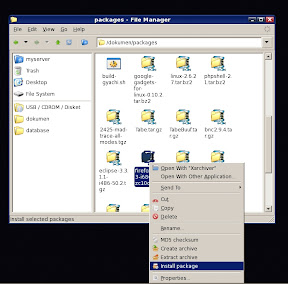
1. buka file manager atau kata “gaul” nya explorer :D

2. segera menuju ke tempat anda menyimpan file tgz atau packages tersebut.

3. klik kanan pada file tersebut, pilih install package.

4. anda akan diminta memasukkan password root.

5. akan ada progres bar yang muncul, menandakan password root anda benar dan proses installasi sedang berlangsung, lama proses tergantung dari ukuran packages yang anda install. nah, setelah progres bar hilang, tandanya installasi telah selesai, cepat dan mudah bukan? :D

6. coba tunggu sejenak, icon aplikasi yang telah anda install akan muncul di menu beberapa saat lagi.

tapi, ada yang perlu diperhatikan!

apabila icon nya di menu telah muncul namun tidak terjadi apa-apa saat di klik, berarti ada kemungkinan aplikasi yang anda install tadi meminta dependensi atau pendukung (file packages/aplikasi lain) yang belum terinstall, nah cara memeriksanya mudah, lakukan langkah berikut :

1. buka terminal dari menu

2. ketikkan nama applikasinya (contoh: openoffice word diwakili oleh ooword, cukup ketik 2 huruf depan nya dan tekan tab, nanti akan muncul beberapa pilihan, perkirakan mana yang sesuai, misal saya ketik oo dan tab, maka akan muncul pilihan ooword, oocalc, dst…)

3. setelah di eksekusi, akan muncul bahwa dia meminta nama file tertentu, berarti anda harus mencari packages nya dan meng install nya seperti langkah diatas, jumlah file / packages dependensi yang dibutuhkan tergantung tingkat kompleksitas dari applikasi awal yang anda install, jadi diperlukan kesabaran yang cukup untuk mengeceknya).

cukup mudah sebenarnya bukan ? :D

Set Tarif Ccl Billing

Diposting oleh program info

Masih bingung cara menggunakan CCL di Zencafe? Ga terlalu susah kok cara pakenya. Berikut adalah cara melakukan konfigurasi CCL di Zencafe. Pastikan dulu firewall anda mati.
menu > system > zenpanel > startup services
hilangkan cawang pada “netfilter: the linux firewall”
(di zencafe 1.2, maximize window zenpanel agar semua iconnya terlihat)
pastikan anda sudah create user
apabila belum, lakukan sebagai berikut
masih dari zenpanel, pilih “users profiles”
dan pilih “create user”, ikuti langkah pembuatannya
pastikan juga anda mengingat nama user yang di create
dicatat bila perlu :D

selanjutnya…
untuk zencafe 1.0
download file cert.pem CA.pem dan lockpix.gif
dari http://smulabaya.my-place.us/download/cclfox

untuk zencafe 1.2 cukup download file lockpix .gif
sekedar untuk mempermanis client.

sekarang memulai seting CCL
dimulai dari server:

masih dari zenpanel, pilih “netcafe billing settings”
pilih server, dan ketika diminta memasukkan nama user
masukan nama user yang telah anda create pada server tadi
setelah selesai

namun untuk melihat folder yang tersembunyi
anda harus buka menu > file manager
lalu ketik ctrl+h disana

copy kan file cert.pem dan CA.pem ke dalam folder
/home/nama_user/.cclfox/
(untuk zencafe 1.2 tidak perlu meng-copy file tersebut)

sekarang edit file ccl.desktop yang ada di dalam folder
/home/name_user/.config/autostart/
edit dengan menggunakan mousepad text editor (klik kanan ada)
hilangkan bagian “-nossl” lalu di save (yang ini juga zencafe 1.2 tidak perlu)
maka selesai seting CCL billing server

sekarang pindah ke client:

pastikan firewal telah mati (seperti langkah sebelumnya)
pastikan telah create user (seperti langkah sebelumnya)

sekarang ke zenpanel > netcafe billing settings
pilih create untuk client
masukkan nama user yang telah anda create tadi
dan pada saat diminta memasukkan “nama komputer”
contoh :
untuk client1 “komputer1″
untuk client2 “komputer2″… dst…
masukan dengan nama yang berbeda antar client
atau masukkan nama berurutan untuk tiap client
agar anda tidak bingung, lalu ikuti prosedurnya

ke file manager lagi, dan tekan ctrl+h
agar semua folder dan file tersembunyi bisa dilihat

kemudian masuk ke folder
/home/nama_user/
buatlah folder dengan nama .cclcfox (ada titik di depan nama)
lalu copy-kan file cert-pem, CA.pem juga lockpix ke dalam folder tersebut

(untuk zencafe 1.2 tidak perlu create folder .cclcfox karena sudah ada)
(cukup copy-kan file lockpix.gif ke dalamnya)

edit file ccl.desktop
di dalam folder /home/nama_user/.config/autostart
hilangkan juga tulisan “-nossl” seperti di server tadi
(ini juga tidak perlu dilakukan pada zencafe 1.2)

login komputer server sebagai user yang telah di create tadi
akan keluar billing CCL window

sekarang coba restart komputer client untuk melihat hasilnya

semoga berhasil :D

install printer epson di linux zencafe

Diposting oleh program info

Mungkin masih jarang yang mengenal yang namanya linux Zencafe.Linux ini adalah linux karya anak bangsa yang merupakan customisasi dari Zenwalk Linux yang masih keturunan daripada slackware.

Baru dua hari saya bersama zencafe linux.Memang benar bahwa tampilan daripada zencafe ini lumayan user friendly terutama bagi yang seneng dengan os windows yang akhir-akhir ini rada ketar-ketir menghadapi persaingan yang ketat dengan kelompok open-source.

Selama 2 hari itulah saya iseng-iseng ngoprek terus zencafe.Akhirnya dihari ketiga saya mencoba ngutak-ngatik zencafe supaya bisa dipakai ngeprint lewat printer HP seri 3940.Pertama ngutak-ngatik lumayan bingung tapi setelah dioprek-oprek akhirnya bisa juga.

Langsung saja :
Hal yang pertama kali harus diperhatikan bahwa pada zencafe harus terlebih dahulu di install driver printernya.Hanya saja kebetulan untuk HP 3940 sudah disediakan sama zencafe jadi gak harus susah-susah cari drivernya.Akan tetapi jika printer anda tidak disuport maka anda harus mencari drivernya terlebih dahulu dan sebagai bahan informasi bahwa zencafe adalah turunan dari slackware linux jadi driver yang kita pakai harus yang bisa diinstall di slackware.

Langkah Konfigurasi.
Note : Saya menggunakan cups sebagai sarana konfigurasi printer.
=============================================================
1. Aktifkan service cups di zencafe kita jika belum aktif dengan perintah :
root[viyu]# cd /etc/cups
root[cups]# service enable cups
cups : [on]
root[cups]# service start cups
Starting the cups service
cups: started scheduler.
root[cups]#

2. Setelah cups aktif selanjutnya anda pilih Menu - system - Cups Web Printing Manager atau
anda bisa juga manual dengan memanggil http://localhost:631 pada browser anda

3. Jika cups sudah benar dan aktif maka anda akan dibawa kehalaman Home dari
Cups (Common UNIX Printing System) dimana yang dipakai di zencafe adalah versi 1.2.8

4. Anda silahkan pilih menu Add Printer selanjutnya anda disuruh memasukan name , location ,
dan deskription.Silahkan isi name=nama printer untuk locasi dan deskription boleh
dikosongkan.Lalu Klik continue
contoh :
name : HP3940
location : -
deskription : printer HP

5. Setelah itu silahkan pilih lokasi dimana printer dikoneksikan. Untuk printer dikomputer di komputer
saya dipasang di USB # HP3900
Note : sebelumnya printer harus dipasangkan dan otomatis didetect oleh zencafe kalo tidak
kedetect otomatis lakukan pendeksian manual.

6. Setelah itu anda akan diminta spesifikasi dari seri HP diatas.Maka saya pilih HP Deskjet 3940
dan klik add printer

7. Setelah itu anda dianggap selesai cobalah lakukan pengecekan dengan menekan tombol
print tes page

8. Kalo konfigurasi benar maka printer akan melakukan aktivitas printing tes page

=============================================================

Good Luck…

Rilis Zencafe 2.0

Diposting oleh program info

Hari ini Zencafe 2.0 dirilis.

Yang terbaru:
1. Dukungan webcam yang lebih banyak
2. Step Instalasi yang lebih pendek dan mudah
3. Implementasi shortcut seperti pada OS Windows (misal key logo windows berfungsi untuk menampilkan menu, win+e membuka file manager dan lain sebagainya)
4. Ada aplikasi tambahan di folder additional yang berisi aplikasi untuk warnet
5. Right clik pada desktop akan menampilkan menu tersendiri
6. Desain icon yang baru
7. Memakai kernel terbaru yaitu 2.6.28.7
8. Kembali memakai firefox sebagai default web browser
9. Dukungan terhadap format dokumen MS Office 2007 atau docx

Perangkat Lunak yang disertakan:
GNU/Linux Operating System, kernel 2.6.28.7
OpenOffice.org 3 (Aplikasi Office)
Firefox (Internet Browser)
Pidgin and Gyachi (Instant Messenger)
Cafe Con Leche (Billing)
Autorecovery (Software seperti deepfreeze)

Kebutuhan minimal perangkat keras:
Pentium III class processor
128 Mb RAM
3 Gb Harddisk

ISO Zencafe 2.0 bisa diunduh di ftp://dl2.foss-id.web.id/iso/zencafe/2.0/

Zencafe 1.4

Diposting oleh program info

Versi terbaru dari Zencafe telah hadir. Distro yang secara umum digunakan di lingkungan warnet ini kini dilengkapi dengan fitur-fitur yang diperbaharui untuk dapat memanjakan para pengunjung warnet berbasis open source, seperti: dukungan terhadap webcam yang lebih luas, Yahoo! Chat yang lebih baik, dsb. Beberapa contoh screenshots-nya bisa kamu lihat di link berikut: http://linux.blogs.ie/screenshots/

Bila kamu tertarik untuk mencobanya dan atau menggunakannya di warnet kamu, silakan download dari link berikut ini: ftp://dl2.foss-id.web.id/iso/zencafe/1.4/

Membuat FTP Server Dengan Menggunakan Linux Debian Versi Text

Diposting oleh program info

Untuk membuat server FTP ini kita harus pastikan bahwa komputer kita bersistem operasi Linux Debian Versi Text dan telah memounting data dari cd ke 1 sampai ke 8. Langkah langkah pembuatannya adalah :

1. Masuklah pada root dan ketikkan passwordnya

2. Masuk pada cd / dengan mengetikkan cd /

3. Sebelum membuat FTP Server,pastikan PC anda telah terinstal FTP Server.
Dengan cara :
- Masukkan cd Debian 5 lalu enter
- Kemudian tuliskan perintah install yaitu apt-get install vsftpd
- Dan tunggu prosesnya

4. Kemudian masuklah pada folder etc dengan mengetikkan perintah cd etc

5. Lalu Konfigurasi dengan cara masuklah pada file vsftpd dengan mengetikkan
pico vsftpd.conf

6. Kemudian edit dengan cara hapus tanda pagar (#) pada kalimat :
# local_enable=yes
# write_enable=yes
# anon_mkdir_write_enable=yes
# dirmessage_enable=yes

7. Kemudian simpan dengan cara tekan ctrl+x kemudian ketik y

8. Setelah itu restart dengan perintah /etc/init.d/vsftpd restart

9. Langkah selanjutnya adalah mengecek pada client windows XP dengan langkah :
- Masuklah pada control panel
- Pilih Network Connection dan pilih properties
- Kemudian pilih Internet protocol TCP/IP dan isi alamat ip clientnya, pada kotak
dialog DNS isi alamat ip server yang digunakan sebagai DNS Server kemudian OK
- Lalu bukalah Commant Prompt dan ketik ifconfig untuk mengecek ip yang telah
dibuat kemudian ping ke ip server
- Setelah itu ketikkan ftp (alamt ipnya) misalnya ftp 192.168.36.1 dan tekan enter
- Lalu akan muncul :
Connected to 192.168.36.1
Name (192.168.36.1: root) = dua
331 please specity the password
Password: …….. (isikan passwordnya)
230 login successful
Remote system type is unix
Using binary mode to transfer files
ftp>
- Kemudian buatlah percobaan apakah ftp server telah berhasil atau belum buatlah
sebuah directory dengan perintah mkdir, misalnya
ftp> mkdir coba dan enter
- Setelah itu akan muncul letak directory yang telah dibuat tadi, misalnya
257”/home/dua/coba”created
- Itu menunjukkan keberadaan letak dari directory tersebut di home

10. Kemudian cek pada server, apakah directory yang telah dibuat di client dapat
dibaca oleh server dengan cara :
- Masuklah pada folder yang telah ditunjukkan pada saat pembuatan
- Misalnya : cd home/dua
- Ketikkan ls, untuk mengecek apakah directory yang kita buat tadi telah ada

11. Jika directory coba telah ada berarti ftp server yang dibuat telah ada

Memounting Data / Mendatabasekan Data Pada Linux Debian Versi Text

Diposting oleh program info

Sebelum kita melakukan mounting data kita harus memastikan terlebih dahulu pc kita bersistem operasi Linux Debian Versi Text. Langkah mounting adalah sebagai berikut :

1. Masuklah pada root dan ketikkan passwordnya

2. Masuk pada cd / dengan mengetikkan cd /

3. Kemudian masukkan cd Debian 1

4. Setelah itu ketikkan perintah mounting yaitu apt-cdrom add dan enter

5. Tunggu prosesnya jika sudah selesai eject

6. Kemudian lakukan pada cd cd yang lain dengan perintah yang sama

Membuat DHCP Server Dengan Menggunakan Linux Debian Versi Text

Diposting oleh program info

Untuk membuat server DHCP ini kita harus pastikan bahwa komputer kita bersistem operasi Linux Debian Versi Text dan telah memounting data dari cd ke 1 sampai ke 8. Langkah langkah pembuatannya adalah :

1. Masuklah pada root dan ketikkan passwordnya

2. Masuk pada cd / dengan mengetikkan cd /

3. Sebelum membuat DHCP Server, pastikan PC anda telah terinstal dhcpd3 server.
Dengan cara :
- Masukkan cd Debian 4 lalu enter
- Kemudian tuliskan perintah install yaitu apt-get install dhcp3-server
- Dan tunggu prosesnya

4. Kemudian masuklah pada folder etc dan network dengan menggunakan perintah
cd etc/network


5. Setelah itu konfigurasi, dengan cara masuklah pada file interfaces menggunakan
perintah pico atau vi interfaces
- Untuk pc client maka konfigurasi seperti dibawah ini :
auto eth0
iface eth0 inet dhcp
- Untuk pc Server maka konfigurasi seperti dibawah ini :
auto eth0
iface eth0 inet static
address 192.168.99.1
netmask 255.255.255.0
network 192.168.99.0
broadcast 192.168.99.255
gateway 192.168.99.1

6. Kemudian restart dengan perintah /etc/init.d/networking restart

7. Setelah itu masuk pada folder dhcp3 dengan perintah cd dhcp3

8. Lalu bukalah file dhcp dengan mengetikkan pico atau vi dhcp.conf dan editlah
seperti dibawah ini :
# A slightly configuration for an internal subnet.
# subnet 192.168.99.1 netmask 255.255.255.0{
# range 192.168.99.2 192.168.99.5 & |
# option domain-name-server ns1.internal.example.org
# option router 192.168.99.1
# option broadcast-address 192.168.99.255
# option domain-name "internal.example.org"
# default_lease_time 600
# max_lease_time 7200
#}
maka hapuslah tanda pagar (#) seluruhnya kecuali # A slightly different
configuration for an internal subnet. Kemudian gantilah tulisan yang tebal dengan
ip pc kita

9. Kemudian restart dengan perintah /etc/init.d/dhcp3-server restart

Membuat DNS Server Dengan Menggunakan Linux Debian Versi Text

Diposting oleh program info

Untuk membuat server DNS ini kita harus pastikan bahwa komputer kita bersistem operasi Linux Debian Versi Text dan telah memounting data dari cd ke 1 sampai ke 8. Langkah langkah pembuatannya adalah :

1. Masuklah pada root dan ketikkan passwordnya

2. Masuk pada cd / dengan mengetikkan cd /

3. Sebelum membuat DNS Server, pastikan PC anda telah terinstal bind9. Dengan cara :
- Masukkan cd Debian 4 lalu enter
- Kemudian tuliskan perintah install yaitu apt-get install bind9
- Dan tunggu prosesnya

4. Sebelum mengkonfigurasi bind lebih lanjut maka aturlah terlebih dahulu ipnya
melalui pico interfaces tapi sebelumnya masuklah dulu pada folder etc dan network
seperti cara pengaturan ip pada DHCP Server yang telah dijelaskan

5. Apabila ipnya telah diatur maka kemudian masuklah pada folder bind dengan
mengetikkan perintah cd etc/bind

6. Lalu Konfigurasi dengan cara masuklah pada file named dengan mengetikkan pico
named.conf


7. Kemudian carilah tulisan :
zone “127.in-addr.arpa”{
type master;
file “/etc/bind/db.127”;
};
Dan tambahkan dibawahnya :
Enter
zone “debian.com.”{ => di isikan alamat server kita misal dua.com.
type master;
file “/var/cache/bind/db.debian”;
};
zone “192.in-addr.arpa”{
type master;
file “/var/cache/bind/db.192”;
};

8. Kemudian save dengan menekan ctrl+x dan y

9. Lalu copy file db.127 dan db/local pada directory yang sama yaitu directory
/var/cache/bind dan kita ganti namanya menjadi :
db.127 => db.192
db.local => db.debian
dengan perintah cp db.127 /var/cache/bind/db.192 dan cp db.local /var/cache
/bind/db.debian

10. Kemudian masuk pada folder /var/cache/bind, untuk masuk ke dalam itu terlebih
dahulu kita ketikkan cd / baru kemudian kita tuliskan cd var/cache/bind

11. Cek apakah file yang di copy telah tersimpan, dengan menggunakan perintah ls

12. Lalu edit file db.debian seperti dibawah ini :
;
; bind data file for local loopback interface
;
$ TTL 604800
@ IN SOA dua.com.root.dua.com
1 ; serial
604800 ; refresh
86400 ; retry
2419200 ; expire
604800 ; negative cache TTL
;
@ IN NS dua.com
@ IN A 192.168.99.1
www IN A 192.168.99.1
Ubahlah tulisan tulisan yang berhuruf tebal sesuai dengan alamat dan ip pc kita

13. Kemudian edit juga db.192 seperti dibawah ini :
;
; bind data file for local loopback interface
;
$ TTL 604800
@ IN SOA dua.com.root.dua.com
1 ; serial
604800 ; refresh
86400 ; retry
2419200 ; expire
604800 ; negative cache TTL
;
@ IN NS dua.com
1.99.168 IN PTR dua.com
www IN PTR dua.com
Ubahlah tulisan tulisan yang berhuruf tebal sesuai dengan alamat dan ip pc kita

14. Kemudian restart dengan menggunakan perintah /etc/init.d/bind9 restart, apabila
tidak ada kata failed maka kita telah berhasil

15. Langkah selanjutnya adalah mengecek apakah DNS Server telah berhasil caranya :
- Sambungkan pada client misalnya client kita windows Xp
- Kemudian bukalah internet explore
- Klik Control Panel, pilih dan klik Network Connection
- Double klik pada Local area connection
- Pilih Properties, klik internet protokol (TCP/IP)
- Pada kotak dialog ip pilih use the following ip address dan isikan ipnya
- Pada kotak dialog DNS Server pilih use the following DNS Server addresses dan
isikan ip DNS Kita

16. Untuk mengecek apakah server kita telah berhasil atau belum maka ping ke server
dan ping lah alamat server kita misalnya dua.com, apabila berhasil maka DNS
Server yang kita buat telah berhasil