Sedikit Tentang Linux

Diposting oleh program info

Saat ini banyak aplikasi Linux yang dapat digunakan untuk keperluan kantor, seperti untuk spreadsheet, word processor, database dan program editor grafis. Linux dapat didapatkan dari berbagai distribusi (sering disebut distro). Distro adalah bundel dari kernel Linux beserta system dari Linux, program instalasi, tools basic, dan pemrograman-pemrograman yang lainnya yang bermanfaat sesuai dengan tujuannya.

Ada banyak sekali distro Linux, pada kesempatan ini kami akan membahas salah satu distro Linux yaitu Suse.Suse adalah distribusi yang sangat terkenal dengan YaST (Yet another Setup Tools) untuk mengkonfigurasi sitem Suse, merupakan distribusi pertama dimana instalasinya dapat menggunakan bahasa Indonesia.

Sistem Operasi Linux
Linux atau GNU/Linux adalah sistem operasi bebas yang sangat populer untuk komputer

Istilah Linux atau GNU/Linux (GNU) juga digunakan sebagai rujukan kepada keseluruhan distro linux (Linux distribution), yang di dalamnya disertakan program-program lain pendukung sistem operasi.

Linux bersifat Open Source, yaitu source code dari aplikasi-aplikasi pembentuk sistem dan aplikasi-aplikasi lainnya itu diberikan secara bebas, sehingga orang lain dapat melakukan modifikasi-modifikasi ataupun pengembangan-pengembangan yang sifatnya customize. Oleh karena itu, banyak individu dan organisasi yang mengembangkan Linux sesuai dengan keinginannya.

Perintah – Perintah Pada Linux
Secara umum perintah-perintah Linux dan UNIX memiliki sintaks sebagai berikut :
perintah [option…] [argumen…]
Option merupakan pilihan yang dapat kita gunakan untuk memberikan hasil tertentu dari suatu perintah.
Argumen umumnya merupakan sesuatu yang akan diproses oleh perintah, misalnya nama file atau nama direktori.
Tanda [ ] merupakan simbol bahwa option dan argumen tidak harus selalu digunakan dalam menjalankan perintah.
Tanda titik-titik menandakan bahwa baik option dan argumen dapat lebih dari satu.
Seluruh perintah dalam Linux dan UNIX bersifat case sensitive, jadi perintah LS akan dianggap berbeda dengan ls.
Sekarang kita mulai dengan perintah-perintah dasar yang umum digunakan dalam Linux :
a. ls
Perintah ini merupakan perintah untuk menampilkan isi suatu direktori. Perintah ini mirip seperti perintah dir dalam DOS.
Ada beberapa cara untuk menggunakan perintah ini, misalnya :
# ls
# ls -l
Untuk mengetahui lebih lengkap tentang perintah ls, silakan lihat di manual dengan perintah man ls.
b. more
Perintah more dapat digunakan untuk melihat isi suatu file teks dengan layar per layar. untuk keluar dari tampilan more dengan menekan tombol q.
c. cat
Perintah ini digunakan untuk menampilkan isi file ke layar tanpa fasilitas tampilan layar per layar.
Biasanya digunakan bersamaan dengan pipeline atau redirection. Misal untuk menampilkan isi file /etc/passwd dan /etc/group, gunakan perintah :
# cat /etc/passwd /etc/group
d. cd
Perintah ini mirip seperti perintah cd dalam DOS yaitu digunakan untuk pindah ke direktori tertentu. Contoh perintah :
# cd /home/adje
Untuk menuju kembali ke direktori /home, maka digunakan perintah :
# cd ..
e. cp
Perintah ini digunakan untuk mengkopi suatu file atau direktori. misalnya :
# cp contoh1 contoh2
Perintah di atas maksudnya akan mengkopi contoh1 ke file contoh2. Untuk mengkopi seluruh direktori menggunakan perintah :
# cp -R /home/adje /home/afri
f. mv
Perintah ini digunakan untuk memindahkan suatu file ke lokasi lain atau dengan nama lain. Contoh :
# mv contoh1.php contoh2.php
#mv contoh1.php /home/adje/contoh2.php
g. rm
Perintah ini digunakan untuk menghapus direktori atau file. Perintah ini mirip dengan perintah del dalam DOS. Dalam menggunakan perintah ini agar hati-hati karena dalam Linux tidak ada perintah undelete atau unerase. Contoh penggunaan rm sbb :
#rm contoh1.php
Untuk menghapus suatu direktori gunakan perintah :
#rm /home/adje/temp
h. mkdir
Perintah ini digunakan untuk membuat direktori. Misalnya :
#mkdir lat
i. Pipeline
Pada Linux dan UNIX, hasil keluaran suatu proses program dapat diberikan sebagai input pada proses lainnya. Contohnya :
#ls -l /home/adje | more
j. grep
Perintah grep digunakan untuk men-filter masukan dan menampilkan dalam bentuk baris-baris yang sesuai dengan pola yang anda inginkan. Contoh :
# ps ax |grep wvdial
k. Redirection
Di dalam Linux atau UNIX, anda dapat membelok-belokkan standar input, output ataupun standar error menuju tujuan lain.
Misalnya anda dapat membelokkan standar output suatu program ke file atau membelokkan standar input suatu program dari suatu file.
Proses pembelokkan ini disebut redirection dan di *NIX digunakan simbol > (untuk membelokkan standar output ke file) dan simbol < (untuk membelokkan standar input dari file). Contoh :
Untuk menyimpan tampilan isi seluruh directori /etc ke sebuah file, gunakan perintah :
#ls -lR /etc > isi-etc
Untuk menambahkan isi file isi-etc dengan data lain, gunakan simbol >> (append) pada redirection, misal :
#ls -lR /home/adje >> isi-etc
Untuk membuat perintah mensortir data yang terdapat pada file contoh.txt dapat digunakan perintah :
#sort <>

Aplikasi Linux
Pengguna Linux, yang pada umumnya memasang dan melakukan sendiri konfigurasi terhadap sistem, lebih cenderung mengerti teknologi dibanding pengguna Microsoft Windows atau Mac OS. Mereka sering disebut hacker atau geek. Namun stereotip ini semakin berkurang dengan peningkatan sifat ramah-pengguna Linux dan makin luasnya pengguna distribusi. Linux telah membuat pencapaian yang cukup baik dalam pasaran komputer server dan komputer tujuan khusus, seperti mesin render gambar dan server web. Linux juga mulai populer dalam pasaran komputer desktop.
Linux merupakan asas kepada kombinasi program-server LAMP, kependekan dari Linux, Apache, MySQL, Perl/PHP/Python. LAMP telah mencapai popularitas yang luas di kalangan pengembang Web.

Linux juga sering digunakan sebagai sistem operasi embeded. Biaya pengadaan Linux yang murah memungkinkan penggunaannya dalam peralatan seperti simputer, yaitu komputer berbiaya rendah yang ditujukan pada penduduk berpendapatan rendah di Negara-negara berkembang.

Dengan lingkungan desktop seperti KDE dan GNOME, Linux menawarkan antarmuka pengguna yang lebih menyerupai Apple Macintosh atau Microsoft Windows daripada antarmuka baris teks seperti Unix. Oleh karena itu, lebih banyak program grafik dapat ditemui pada Linux yang menawarkan berbagai fungsi yang ada pada utilitas komersil.
Pengenalan Linux Red Hat

Diposting oleh program info

Distro Red Hat ( www.redhat.com ) didirikan pada tahun 1994, Red Hat merupakan perusahaan pengembang Linux yang paling dikenal diseluruh dunia. Red Hat Linux merupakan pilihan utama bagi para profesional dan diperkirakan akan tetap menjadi pemain utama pada persaingan diantara distro-distro Linux lainnya.

Kelebihan dari distro ini adalah banyaknya aplikasi dan terus dikembangkan, mudah meng-Update software secara gratis melalui Red Hat Network, dan banyak inovasi-inovasi lainnya. Dan kekurangan pada distro ini adalah semakin komersial, serta dukungan terhadap multimedia masih terbatas.

Seiring perkembangan Linux Red Hat, maka pada 31 Maret 2003 Red Hat merilis Linux Red Hat versi 9.0. Red Hat merupakan distro linux yang populer khususnya di Indonesia. Dengan kemudahan fitur yang ada menjadikan Red Hat sanggup menggantikan keberadaan Microsoft Windows. Disisi lain, banyak pengguna komputer Windows yang tidak ingin Windows-nya dilupakan begitu saja, hal ini dikarenakan masih banyaknya aplikasi-aplikasi yang digunakan oleh Windows ini. Alternatif lain adalah dengan membuat dual boot ( Windows dan Linux ) pada komputer tersebut, tentunya dengan kapasitas harddisk yang mencukupi.

Spesifikasi Kebutuhan Perangkat untuk Red Hat 9.0

Diposting oleh program info

Spesifikasi kebutuhan perangkat sangat dibutuhkan untuk mengetahui kelayakan atau secara maksimal Linux ini dapat dijalankan. Oleh karena itu kebutuhan spesifikasi minimum perangkat yang dibutuhkan adalah :
1. Processor Pentium 800 Mhz
2. Memori 128 MB
3. Harddisk minimal 1 GB
4. Mouse, Keyboard
5. Monitor SVGA 800 x 600 pixel
6. CD-Drive, Diskdrive
7. Optional : Modem, Printer
8. Perangkat lunak : CD Linux Red Hat (3 disk)

Diposting oleh program info

Persiapan Instalasi
Beberapa hal yang patut anda catat sebelum memulai instalasi adalah :
1. Software Pembagi Partisi, Seperti Partition Magic dan software Kita beli atau download di situs internet.
2. Membagi atau merubah ukuran partisi Windows dengan software pembagi partisi seperti Partition Magic. Sehingga terdapat satu partisi kosong untuk instalasi ini dapatkan ruang sebesar 1,8 GB. Pada umumnya, jika Kita membeli komputer baru, maka hanya terdapat satu partisi di hardisk, yaitu C: Dengan kondisi ini, tidak memungkinkan anda untuk menginstal linux. Jadi resize partisi C: di windows dengan software pembagi partisi yang ada.
3. Ketahui konfigurasi Mouse: PS/2, serial atau USB.
4. Besar kapasitas Harddisk yang belum terpakai. Ini berguna untuk merencanakan partisi yang akan kita buat. Untuk melihat gunakan perintah chkdsk di prompt dos.
5. Jenis dan konfigurasi monitor dan videocard yang anda miliki, jumlah memori video card anda, merk monitor dan satu lagi yang harus anda ketahui adalah istilah vertikal dan horizontal range monitor anda.
6. Lakukan back-up data terlebih dahulu, hal ini untuk menjaga kemungkinan hilangnya data saat pembagian partisi.


Memulai Instalasi
1. Setting BIOS pada komputer, agar booting pertama dari CD-Drive.

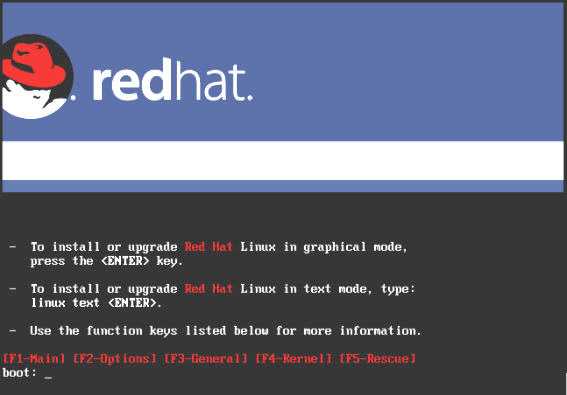
2. Masukkan Disk ke 1 dari 3 CD Red Hat ke dalam CD-Drive. Tunggu beberapa saat hingga tampil pilihan untuk memulai instalatasi Red Hat tersebut | tekan tombol Enter.
Tampilan awal boot

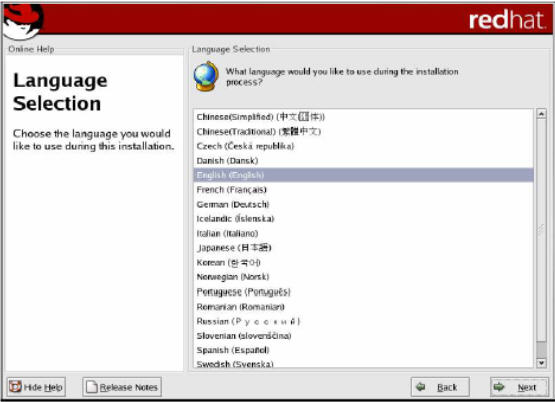
3. Tunggu beberapa saat akan muncul pilihan bahasa selama proses instalasi seperti gambar berikut :
Kotak dialog pilihan bahasa

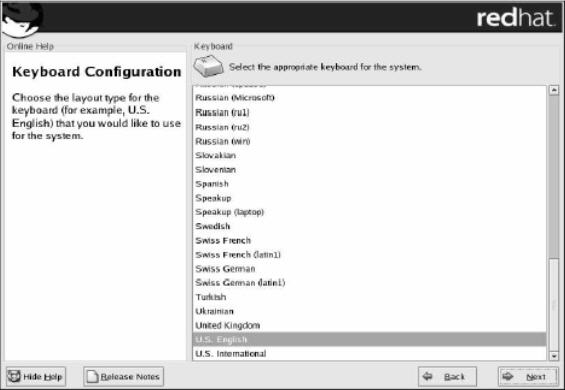
4. Klik tombol Next. Kemudian akan tampil jendela pilihan untuk keyboard.

Kotak dialog konfigurasi keyboard
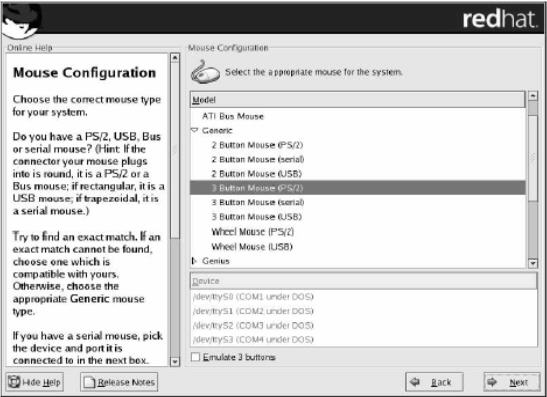
5. Klik tombol Next. Kemudian akan tampil jendela pilihan untuk mouse, klik sesuai dengan mouse yang digunakan.

Kotak dialog konfigurasi keyboard
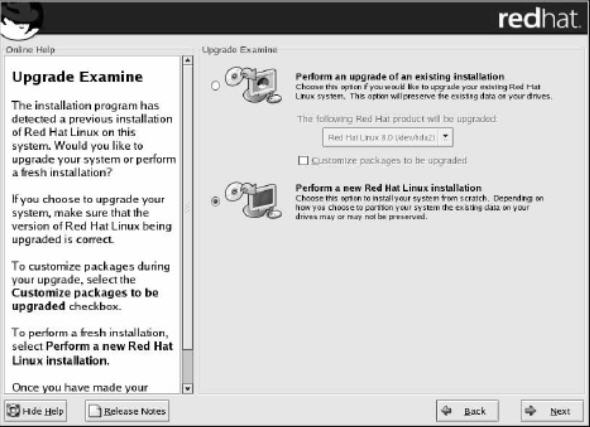
6. Klik tombol Next. Kemudian akan tampil jendela pilihan untuk upgrade atau install

Kotak dialog Upgrade

7. Pilih Perform a New Red Hat Linux Installation, Kemudian klik tombol Next.

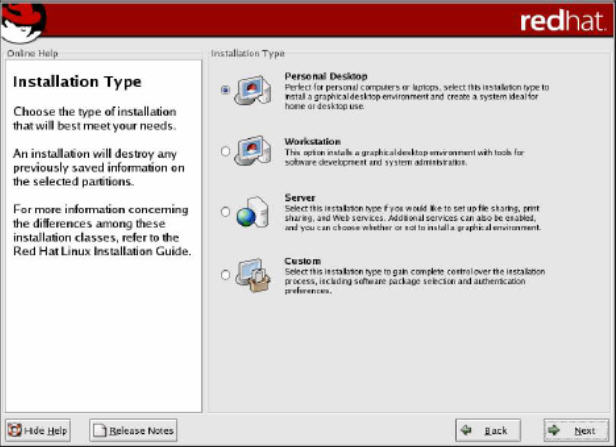
8. Tentukan pilihan untuk instalasi yang diinginkan, klik Next

Kotak dialog pilihan jenis instalasi

1 Personal Desktop Aplikasi offices dan Multimedia 1.8 GB
2 Workstation Komputer kerja untuk jaringan dan developer/ programmer. 2.1 GB
3 Server Komputer sebagai server dengan aplikasinya 1.5 GB – 4.85 GB
4 Custom Menentukan sendiri paket sesuai kebutuhan 500 MB – 4.85 GB

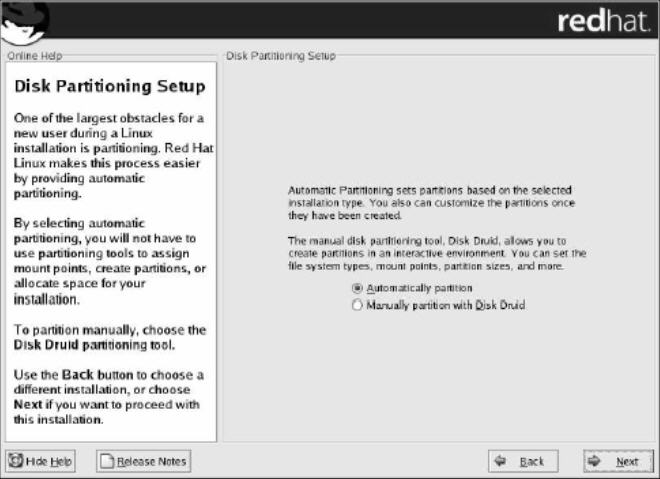
9. Pilih bentuk partisi yang diinginkan : Automatically Partition atau Manually Partition with Disk Druid

Kotak dialog pilihan jenis partisi

*) Membuat tiga partisi, masing-masing untuk windows, linux dan data. Sehingga jika anda ingin menghapus/ uninstal Linux atau Windows, data-data penting anda tidak turut hilang.

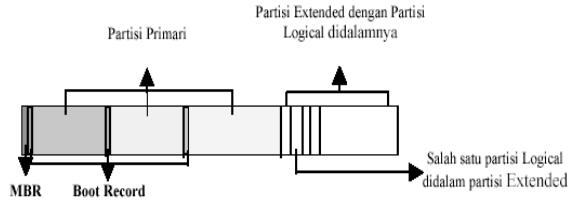
Skema susunan partisi
*) Didalam sebuah Harddisk terdapat konsep partisi yang terdiri dari Partisi Primary, Partisi Extended dan Partisi Logical. Didalam partisi primary terdapat Master Boot Record (MBR) untuk melakukan proses boot loader dari suatu sistem operasi.

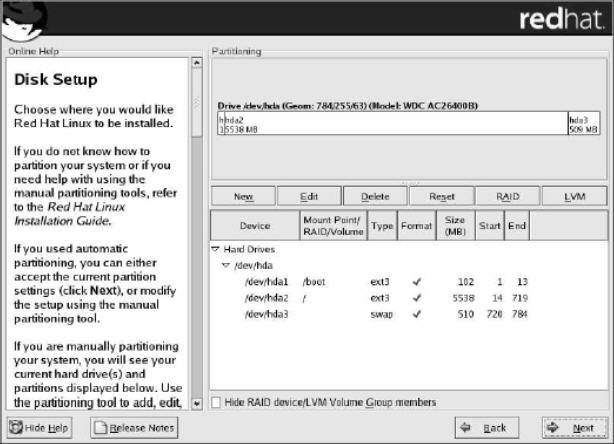
10. Pilih Manually Partition with Disk Druid untuk membuat partisi Linux, dan secara default, Anda cukup untuk membuat partisi :
1 . /boot ———-> EXT3 / Linux Native ——-> 100 MB
2 . / ————–>EXT3 / Linux Native ——–>4000 MB
3 . swap ———–>Swap ————->2 x jumlah memori yang terpasang pada komputer

Kotak dialog pembagian partisi
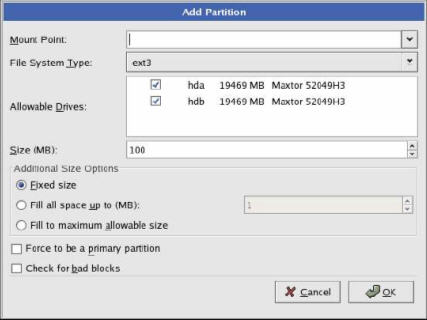
Pilih tombol NEW pada kotak dialog Partitioning. Lalu isikan di kolom Mount Point “ / ”. Untuk file system, pilih Linux Native. Isikan kolom size sisa dari hardisk anda yang masih kosong. Lalu pilih OK kemudian pilih Next.

Kotak dialog menentukan sistem file

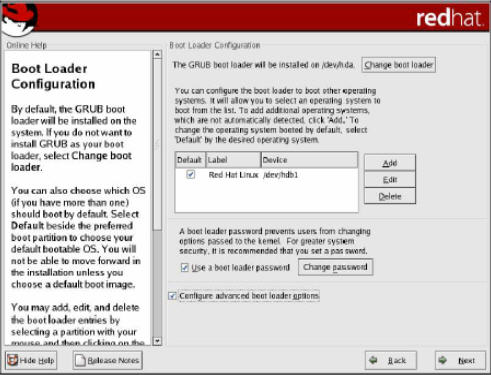
11. Setelah selesai pembuatan partisi maka akan ditampilkan konfigurasi untuk boot loader Lalu pilih Next, sehingga muncul tampilan sebagai berikut :

kotak dialog boot loader

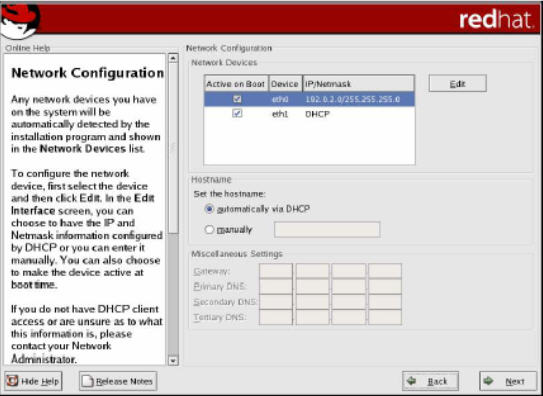
12. Jika anda berencana menghubungkan komputer ke jaringan, isikan data yang diminta. Jika tidak biarkan kosong. Pilih Next.

Kotak dialog konfigurasi jaringan

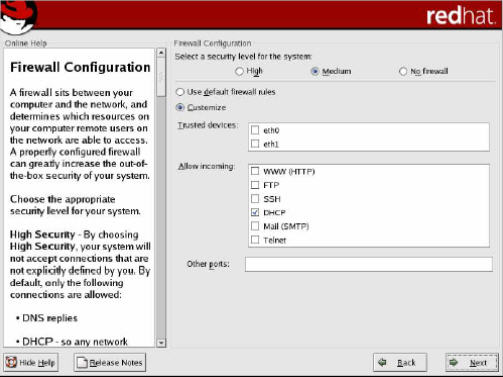
13. Kemudian muncul kotak konfigurasi firewall. Biarkan kosong jika anda tidak menghubungkan komputer dengan jaringan.

Kotak dialog konfigurasi Firewall

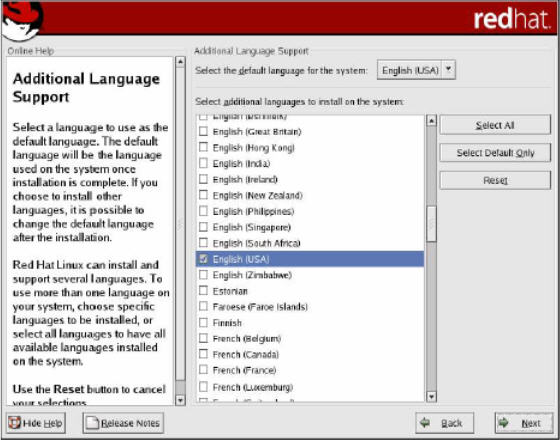
14. Pilih Next , muncul tampilan berikut yang meminta anda mengisikan jenis bahasa yang akan digunakan oleh RedHat nantinya.

Sell Links On Your Site

Kotak dialog konfigurasi bahasa tambahan

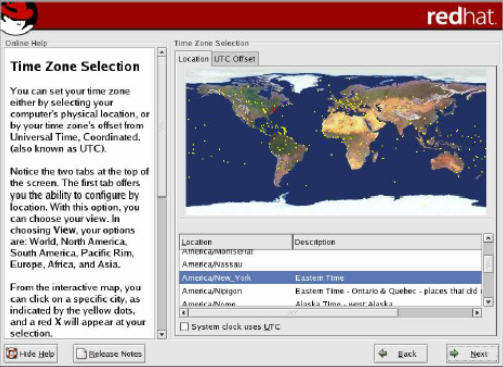
15. Pilih Next untuk melanjutkan. Sehingga tampil setting waktu.

Kotak dialog konfigurasi tanggal

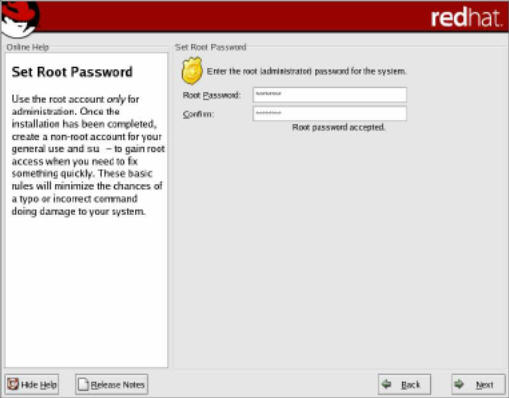
16. Pilih Next untuk melanjutkan. Masukkan Password untuk root, yang merupakan super user. Klik tombol Next dan tombol Next kembali.

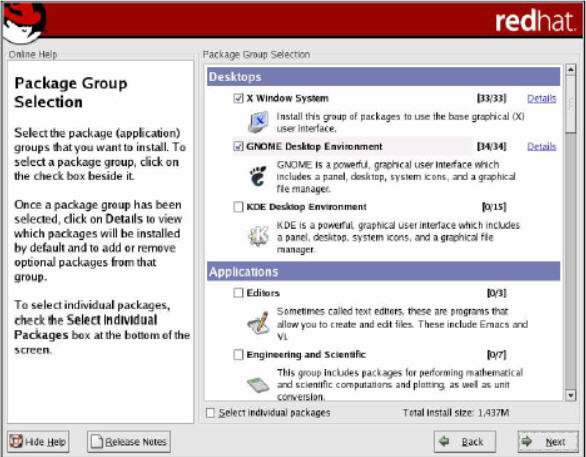
17. Tentukan paket-paket apa saja yang akan di Install. Ada beberapa group paket diantaranya seperti Desktop, Application, Server. Kemudian klik Next

Kotak dialog Menentukan Jenis Paket

18. Tunggu beberapa saat hingga proses instalasi paket yang telah dipilih selesai semuanya.

Kotak dialog proses instalasi

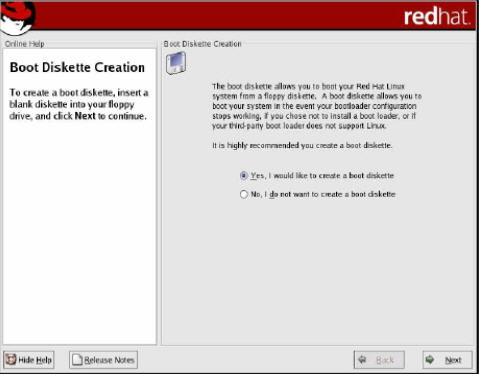
19. Kemudian akan tampil kotak dialog untuk membuat boot system untuk disket, masukkan disket pada drive A, kemudian klik tombol Next.

Kotak dialog pembuatan disket boot

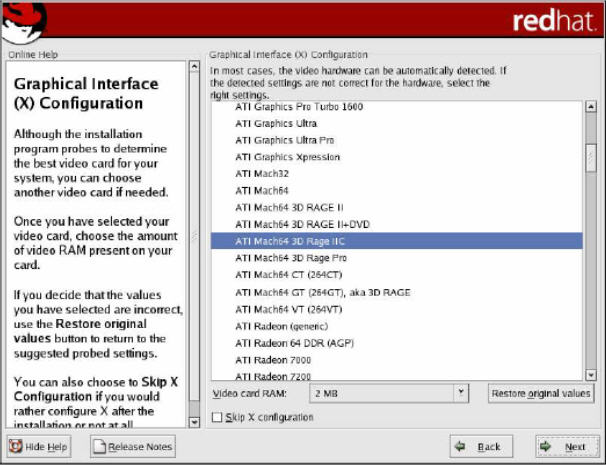
20. Setelah selesai pembuatan disket boot, kemudian akan tampil kotak dialog untuk menentukan jenis Berikutnya installer akan meminta anda memilih konfigurasi Video Card. Umumnya, installer mengenali jenis video card yang ada. Dan juga anda diminta memilih jumlah RAM video card tersebut. Seperti terlihat pada gambar berikut :

Kotak dialog Konfigurasi card monitor

21. Klik Next untuk menentukan jenis monitor yang digunakan dan resolusi yang diinginkan.

22. Setelah anda memasukan dengan benar, maka selesai sudah instalasi Linux RedHat 9.0.

Selamat Mencoba!